Testschule auf Knopfdruck
Die App Testschule legt auf einem leeren Prilog eine ganze, erfundene Schule an: Schulsystem, Räume, Klassen, Kollegium, Kinder mit Familien, Stundenplan, Chat-Räume und Konten zum Ausprobieren. Ein zweiter Knopf löscht alles wieder, danach ist der Prilog so leer wie vorher.
Sie ist gedacht für Vorführungen, Schulungen und Tests: eine Grundschule, ein Gymnasium oder ein Internat stehen in wenigen Minuten bereit.
Nur auf einem leeren Prilog
Die App arbeitet nur, wenn im Prilog noch keine Schule steht: keine Personen ausser den Admin-Konten, keine Klassen, Kinder, Dokumente, Termine, Stundenpläne, Gesprächsrunden oder Räume. Auf einem Prilog mit Vertrag (Abo aktiv) legt sie nie etwas an. Echte Schuldaten kommen ihr so nicht in die Quere.
Wer darf sie nutzen
Nur Admins. Die App erscheint unter Einstellungen › Apps & Erweiterungen › Testschule, sobald sie im Prilog aktiviert ist.
Eine Schule anlegen
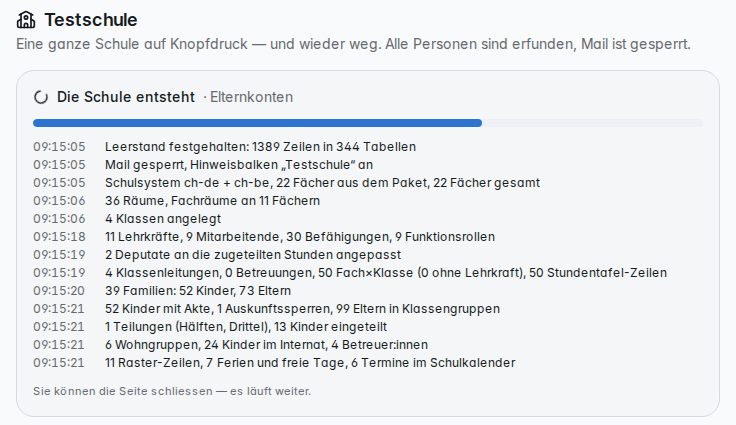
Schulart wählen:
Schulart Was entsteht Waldorfschule (Hamburg) Klassen 1–13, Klassenlehrer:in 1–8 mit Hauptunterricht, Epochen, Eurythmie, Oberstufe mit HKU in Dritteln Grundschule (Kiel) Klassen 1–4 in drei Zügen, Klassenlehrer-Prinzip, Englisch ab Klasse 3, Offener Ganztag Gymnasium (München) Klassen 5–13 in vier Zügen (G9), Fachlehrer-System, Latein ab 6, Oberstufe mit Seminar Gymnasium-Internat (Biel/Bienne) Zweisprachig Deutsch/Französisch, GYM1–GYM4 mit Schwerpunktfach, sechs Wohngruppen, Schweizer Recht Grösse wählen: klein, mittel, gross oder sehr gross. Unter jedem Knopf steht, wie viele Klassen und Kinder entstehen. Kollegium und Räume wachsen mit.
Umfang wählen:
- Ganze Schule: mit Kollegium, Familien und Stundenplan.
- Nur das Gerüst: Schulsystem, Räume, Klassen und Zeitraster, aber keine Menschen. Das passt, wenn Sie das Einrichten selbst zeigen oder üben wollen.
Bei der ganzen Schule wählen Sie dazu:
- Menschen: Kinder und Familien, auf Wunsch mit Sonderfällen (getrennte Eltern, Vormund, Auskunftssperre, Quereinstieg) und mit Elternkonten (keine, die einer Klasse, alle).
- Stundenplan: keiner, nur die Stundentafel, gerechnet (Entwurf) oder gerechnet und veröffentlicht.
- Leben im System: Feste und Termine im Schulkalender, ein Elternsprechtag als Entwurf.
Unter Mehr Optionen finden Sie weitere Apps, die die Testschule gleich mit aktiviert, und den Startwert. Mit demselben Startwert entstehen beim nächsten Mal dieselben Namen.
Schule anlegen drücken.
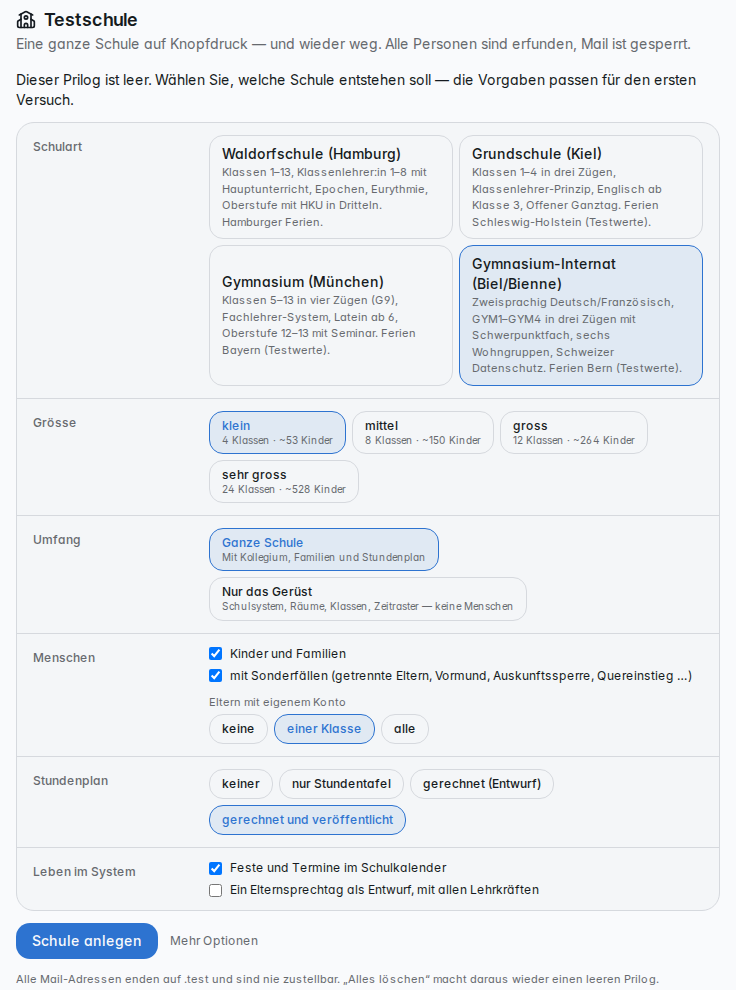
Sie sehen den Fortschritt Schritt für Schritt mit Protokoll. Die Seite darf zu, es läuft weiter. Am längsten dauert bei grossen Schulen der Auto-Plan, bis zu zehn Minuten.
Die Vorgaben passen
Wer nur „Schule anlegen“ drückt, bekommt die ganze Schule in Grösse „gross“ mit veröffentlichtem Stundenplan.
Woran man eine Testschule erkennt
- Auf jeder Seite steht oben ein violetter Balken „Testschule“.
- Der Mail-Versand ist gesperrt. Alle Adressen enden zusätzlich auf
.testund sind nie zustellbar. - Alle Namen sind erfunden. Sie passen zur Gegend der Schulart, in Biel/Bienne zum Beispiel deutsch und französisch.
Prüfkonten
Am Ende legt die App Konten an, mit denen Sie die Schule aus verschiedenen Blickwinkeln ausprobieren:
| Prüfkonto | Sieht Prilog als |
|---|---|
| Schulleitung | Leitung mit Überblick über die ganze Schule |
| Sekretariat | Verwaltung, Stammdaten, Kontakte |
| Klassenlehrkraft | Lehrkraft mit eigener Klasse |
| Lehrkraft | Fachlehrkraft ohne eigene Klasse |
| Elternteil | Mutter oder Vater eines Kindes |
| Schüler:in | Nur bei Schularten, in denen Schüler:innen ein Konto haben |
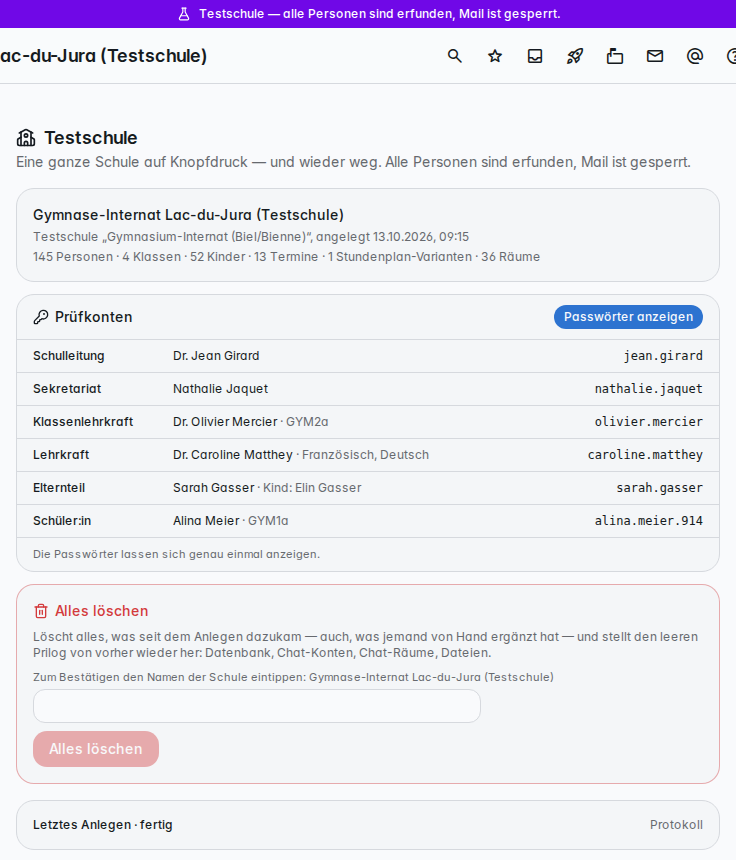
Die Passwörter lassen sich genau einmal anzeigen: Drücken Sie Passwörter anzeigen und notieren Sie sie. Danach geht nur noch neu setzen in der Kontenverwaltung.
Alles löschen
Unter Alles löschen tippen Sie zur Bestätigung den Namen der Schule ein. Die App löscht dann alles, was seit dem Anlegen dazugekommen ist, auch was jemand von Hand ergänzt hat:
- die Einträge in der Datenbank (geänderte Einstellungen werden zurückgeschrieben),
- die Chat-Konten und Chat-Räume der Testschule,
- die hochgeladenen Dateien.
Zum Schluss prüft die App jede Tabelle gegen den Stand von vorher und meldet: „Jede Tabelle wie vorher — der Prilog ist wieder leer.“ Danach können Sie gleich die nächste Schule anlegen, zum Beispiel eine andere Schulart.
Protokolle
Was die Testschule in Protokollen hinterlassen hat, zum Beispiel im Zugriffsprotokoll, wird mitgelöscht. Es betrifft nur erfundene Menschen. Einträge von vor dem Anlegen bleiben unberührt. Das Löschen selbst schreibt wieder ein paar Protokollzeilen, deshalb übergeht die Nachprüfung am Schluss die Protokolle.