Gespräche
In der App Gespräche (bis Oktober 2026 „Sprechtage“) planen Sie Gespräche verschiedener Art — vom Elternsprechtag bis zum Teamgespräch. Jede Planung ist eine Gesprächsrunde: Mehrere Lehrkräfte bieten Zeitfenster an, Eltern buchen darin ihre Gespräche — über eine öffentliche Seite, ohne Anmeldung, oder über ihren persönlichen Einladungslink, mit dem Prilog die Familie schon kennt.
Die kurze Antwort
Ein Gespräch je Lehrkraft und Familie, keine zwei zur selben Zeit, und die Seite aktualisiert sich von selbst. Wer den persönlichen Link hat, bucht mit einem Klick — ohne Adresse, ohne Bestätigungsmail. Bei grossem Andrang kann die Schule statt „wer zuerst kommt" eine Wunschphase mit Los wählen. Vor der Elternphase können Lehrkräfte Familien gezielt einladen; alles Weitere plant Prilog so nah wie möglich an diese Termine.
Der Ablauf in fünf Phasen
Jede Runde läuft durch dieselben fünf Phasen. Oben auf der Seite der Gesprächsrunde steht der Ablauf als schmale Zeile — erledigt (Haken), jetzt (blau), kommt (grau) —, bei der Verwaltung als Karte Ablauf im Überblick.
Die Karte Ablauf der Gesprächsrunde zeigt die Phasen zusätzlich als Zeitleiste: jede Phase so breit wie ihre Dauer, erledigt grün, die laufende blau, kommende grau, und ein Strich Heute an der Stelle, an der die Runde gerade steht. Wer mit der Maus über einen Abschnitt fährt, sieht Phase und Beginn; die Daten im Klartext stehen darunter.
| # | Phase | Lehrkraft | Eltern | Verwaltung |
|---|---|---|---|---|
| 1 | Zeiten & Pausen | eigene Zeiten prüfen, Pausen setzen | sehen nichts | Runde anlegen, Lehrkräfte einladen, freigeben |
| 2 | Eltern vorbestellen | Familien gezielt einladen; ohne Adresse Aufgabe / Termin von Hand | bekommen Einladungen | Zeiten der Phase, Antwortfrist |
| 3 | Eltern buchen | sieht die Buchungen | buchen selbst (sofort oder Wünsche + Los) | Sammelmail, Wunschphase, Warteraum |
| 4 | Slots verwalten | verschieben, absagen, telefonisch eintragen, Aufgaben abarbeiten | Elternseite geschlossen | Nachzügler, Ausfälle |
| 5 | Tag der Gespräche | Tagesplan | — | Gesamtübersicht, Raumplan |
- Die Phasen wechseln nach Datum. Die Verwaltung kann eine Phase mit Jetzt weiter vorzeitig beenden (Rückfrage direkt in der Karte Ablauf). Ab Phase 4 zählt nur noch das Datum der Gesprächstage.
- Phase 2 ist abschaltbar — dann steht sie als entfällt in der Leiste, und nach Phase 1 buchen direkt die Eltern.
- Was zur Phase gehört, steht oben im Kasten Jetzt dran; was nur die Verwaltung braucht, sieht die Lehrkraft nicht dazwischen.
Die Seite einer Gesprächsrunde: drei Ebenen
Die Seite zeigt zuerst, was gerade ansteht, und legt Seltenes eine Ebene tiefer. Was eine Ebene tiefer offen ist, steht in der Adresse — Neuladen und „Zurück“ im Browser funktionieren.
| Ebene | Lehrkraft | Verwaltung |
|---|---|---|
| 1 · sofort sichtbar | Titel, Tag, Ihre Zeit und Ihr Raum; der Ablauf; der Kasten Jetzt dran mit einem Knopf | Titel, Tage, Zahl der Lehrkräfte, laufende Phase; die Reiter |
| 2 · Arbeitsfläche | Mein Nachmittag — Ihre Zeitleiste mit Gesprächen, roten Pausen und freien Plätzen; daneben Offen bei Ihnen, Für die Eltern | Überblick — Was jetzt Aufmerksamkeit braucht, Lehrkräfte, Ablauf, Plätze, Daten |
| 3 · einen Klick tiefer | Meine Zeiten & Pausen ändern, Belegung im Kollegium, Raumplan, Eltern einladen | Reiter Lehrkräfte & Zeiten, Eltern & Einladungen, Einstellungen, Daten |
Selten Gebrauchtes — Bearbeiten, Einladungskarten, Absagen oder Löschen — steht im Menü ⋯ oben rechts.
Jetzt dran (Lehrkraft)
| Phase | Der Kasten sagt | Knopf |
|---|---|---|
| 1 Zeiten & Pausen | wie viele Plätze Sie anbieten, bis wann | Meine Zeiten & Pausen |
| 2 Vorbestellen | wie viele Familien Sie eingeladen haben, wie viele noch ohne Antwort | Eltern einladen |
| 3 Eltern buchen | Gerade nichts zu tun — wie viele Plätze vergeben sind | Link für die Eltern kopieren |
| 4 Verwalten | fest, noch nicht bestätigt, frei | Mein Blatt drucken |
| 5 Tag | statt des Kastens der Tagesplan | — |
Was jetzt Aufmerksamkeit braucht (Verwaltung)
Im Überblick stehen Sachverhalte mit dem passenden Handgriff daneben. Gezählt werden Plätze und offene Vorgänge — Lehrkräfte und Familien werden nicht bewertet. Ist nichts zu tun, steht das da.
| Hinweis | Handgriff |
|---|---|
| Mailversand abgeschaltet | — (erst die Mail-Einstellung) |
| Runde noch nicht freigegeben | Freigeben |
| Raum doppelt vergeben | Ansehen — öffnet die Lehrkraft |
| Lehrkräfte ohne Zeiten | Erinnerung schicken — eine Direktnachricht vom Admin-Bot in ihrer Sprache |
| Kinder ohne erreichbare Mailadresse | Liste öffnen |
| Wünsche warten auf die Verteilung | Zur Verteilung |
| Elternbuchung öffnet am … | Link kopieren |
| Eltern noch nicht eingeladen | Einladung vorbereiten |
| am Tag: „läuft 10 Minuten länger“ | — |
Darunter die Lehrkräfte — wer etwas braucht, zuerst —, rechts Plätze (angeboten, fest, reserviert, frei) und Daten der Schule: Tabelle öffnen, Tabelle (xlsx), Belegung (CSV), Raumplan.
Für Eltern
Zwei Wege auf die Seite
Mit dem persönlichen Link aus der Einladungsmail der Schule. Die Seite begrüsst Sie mit Namen und zeigt nur die Lehrkräfte Ihrer Kinder. Bei mehreren Kindern wählen Sie oben, um welches es geht; ohne Wahl sehen Sie die Lehrkräfte aller. Sie tippen keine Adresse, und was Sie buchen, gilt sofort — der Link ist der Ausweis. Eine Übersicht mit den Links zum Ändern kommt per E-Mail.
Der Link ist ein Schlüssel zu Ihrer Familie
Geben Sie ihn nicht weiter. Er gilt nur für diese Gesprächsrunde und verfällt mit ihm.
Ohne Link über die öffentliche Adresse der Schule. Dann führt der Weg über die Klasse (Stufe → Zug → Klassenlehrer:in, Fächer oder „Alle für die 9a") oder über die Namenssuche. Sie geben Name, E-Mail-Adresse und den Namen Ihres Kindes einmal an — er gilt für alle Gespräche; nur wo es um ein anderes Kind geht, tippen Sie in der Karte auf anderes Kind?. Die Buchung wird erst mit dem Klick in der Bestätigungsmail verbindlich.
Sprache und Hinweise der Schule
Oben rechts wählen Sie die Sprache: DE · EN · RU. Die Seite, die Bestätigung und die Wunschseite folgen dieser Wahl; der Browser merkt sie sich. (Die Mails kommen derzeit auf Deutsch oder Englisch.)
Unter dem Titel steht, worum es geht: Gesprächstermin reservieren. Rechts daneben — auf dem Handy darüber — klebt ein gelber Notizzettel mit den Hinweisen der Schule, zum Beispiel: Bitte buchen Sie für jedes Gespräch und jedes Kind einzeln: Lehrkraft wählen, Zeit wählen, bei Bedarf wiederholen.
Zum Finden der Lehrkraft gibt es zwei Wege, und ein oder steht dazwischen: den Namen suchen — oder über die Klasse gehen.
Mehrere Gespräche wählen
Gewählte Zeiten sammeln sich unten wie in einem Warenkorb — nach Tag geordnet: das Datum steht einmal, darunter die Gespräche nur mit Uhrzeit. Nach der ersten Wahl erscheint darüber ein Zettel Noch ein Gespräch? — mit Weitere Lehrkraft wählen springen Sie nach oben zur Auswahl. Erst mit „Gespräche buchen" (mit Link) bzw. „Termine anfragen" (ohne Link) gehen sie hinaus.
Vier Zustände kann ein Zeitknopf haben, und jeder sagt seinen Grund:
| Aussehen | Bedeutung |
|---|---|
| farbig | gewählt — nochmal klicken hebt es auf |
| blass | Sie haben zu dieser Zeit schon ein Gespräch |
| blass, mit Hinweis | Sie haben bei dieser Lehrkraft schon eines |
| durchgestrichen | jemand anderes war gerade schneller |
Jedes gewählte Gespräch steht unten als eigene Karte: Zeit, Lehrkraft, Raum — darin, um welches Kind es geht, und worum es bei genau dieser Lehrkraft geht. Jede Lehrkraft bekommt so ihr eigenes Anliegen.
Worum geht es? Mit Gründe auswählen klappt eine Liste auf — anklicken, was passt, gern mehreres:
| Gruppe | Gründe |
|---|---|
| Leistung und Entwicklung | Leistungsstand und Noten · Plötzliche Veränderungen, Versetzung · Übergang, Laufbahn, Berufsorientierung |
| Verhalten und Miteinander | Sozialverhalten, Klassengemeinschaft · Konflikte, Wohlbefinden · Arbeitsverhalten, Hausaufgaben |
| Häusliche und persönliche Umstände | Veränderungen in der Familie · Gesundheit, besonderer Förderbedarf |
| Unterstützung abstimmen | Lernen zu Hause unterstützen · Förderangebote, Nachhilfe |
| Kennenlernen | Kennenlernen, persönlicher Eindruck · Allgemeines Feedback |
Darunter die eigene Notiz für alles, was die Liste nicht sagt. Beides ist freiwillig, sieht nur diese Lehrkraft und wird nach der Gesprächsrunde gelöscht — auch das Angeklickte. Über den Link aus der Bestätigung lässt es sich bis zum Gespräch ändern.
Mehrere Kinder
- Mit Link: Die Seite zeigt die Lehrkräfte aller Ihrer Kinder. In jeder Karte sind die Kinder vorgewählt, die diese Lehrkraft unterrichtet; ändern geht mit einem Klick.
- Ohne Link: Erst die Klasse des einen Kindes, dann die des anderen — alles sammelt sich in derselben Liste. Den Namen des Kindes tragen Sie einmal je Klasse ein, über den Karten: Name Ihres Kindes (9b), Name Ihres Kindes (5b). Jede Karte dieser Klasse übernimmt ihn; wer in einer Karte etwas anderes einträgt, behält das. Sind alle Gespräche in einer Klasse, heisst das Feld Name Ihres Kindes — gilt für alle Gespräche.
Ein Gespräch je Lehrkraft und Familie
Zwei Zeiten bei derselben Person sind nicht möglich — der zweite Platz fehlte sonst einer anderen Familie. Unterrichtet eine Lehrkraft mehrere Ihrer Kinder, ist es ein gemeinsames Gespräch: Bei der Lehrkraft steht dann „Unterrichtet Lena und Max — ein gemeinsames Gespräch“, und in der Karte sind beide Kinder markiert. Die Lehrkraft sieht beide Namen und Ihr Thema.
Was die Lehrkraft vorher wissen darf
Beim Buchen können Sie freiwillig angeben:
- wer kommt — Mutter, Vater, beide oder eine andere Person mit Namen;
- ob das Kind mitkommt — nur, wenn die Schule diese Frage eingeschaltet hat;
- ein Thema oder Anliegen je Gespräch, höchstens 300 Zeichen. Das sieht nur die Lehrkraft, mit der Sie sprechen — nicht das Sekretariat, nicht der Export der Verwaltung.
Alles davon können Sie über den Link aus Ihrer Bestätigung bis zum Gespräch ändern. Nach der Gesprächsrunde löscht Prilog diese Angaben (Vorgabe: 14 Tage danach).
Warum plötzlich neue Zeiten erscheinen
Die Schule kann einstellen, dass die Gespräche sich sammeln sollen — am Anfang, in der Mitte oder am Ende des Nachmittags. Dann stehen absichtlich nur einige Zeiten zur Wahl, und die nächste rückt nach, sobald eine vergeben ist. Für Ihre Familie rücken so lange Zeiten nach, bis wieder genug übrig sind, die zu Ihren schon gewählten passen.
Ohne Neuladen
Die Seite fragt alle fünfzehn Sekunden nach dem aktuellen Stand. Nimmt jemand anderes eine Zeit, verschwindet sie bei Ihnen; wird eine frei, taucht sie auf. Liegt eine Zeit in Ihrem Korb, die inzwischen weg ist, fliegt sie hinaus — mit einem Satz, der sagt warum.
Wenn eine Lehrkraft Sie einlädt
Manche Gespräche will die Schule führen — dann setzt die Lehrkraft den Termin selbst und Sie bekommen eine Mail: ihr Text, darunter Tag, Uhrzeit, Raum und gegebenenfalls der Anlass. Der Termin ist für Sie reserviert. Über den Knopf in der Mail können Sie:
- bestätigen — dann steht er fest;
- eine andere Zeit wählen — nur bei derselben Lehrkraft, nur unter den noch freien Zeiten; die Wahl gilt zugleich als Bestätigung;
- absagen — der Platz wird für andere frei, die Lehrkraft erfährt es.
Bitte bis zur genannten Frist antworten. Ohne Antwort wird der Termin danach für andere Familien frei. Zwei Tage vor der Frist kommt eine Erinnerung. Haben beide Eltern eine Adresse, bekommen beide die Mail, und jeder darf antworten.
Buchen Sie danach weitere Gespräche über Ihren persönlichen Link, sehen Sie oben Ihre Termine in dieser Gesprächsrunde; Zeiten, die direkt daran anschliessen, sind grün markiert — so warten Sie nicht im Gang.
Wenn die Schule eine Wunschphase eingerichtet hat
Bei sehr vielen Familien ersetzt die Schule das Wettrennen durch ein Los. Die Seite sagt es oben: „Wunschphase bis … — Ihre Zeiten kommen am … per E-Mail."
- Wünschen. Statt einer Uhrzeit wählen Sie die Lehrkräfte in der Reihenfolge, die Ihnen wichtig ist, und die Stunden-Blöcke, in denen Sie können (zum Beispiel 16–17 und 17–18 Uhr; „Alle Stunden" mit einem Klick). Neben jeder Lehrkraft steht live, wie es aussieht: „14 Wünsche, 30 Plätze — sehr wahrscheinlich" oder „48 Wünsche, 30 Plätze — es wird gelost". Ob Sie am ersten oder letzten Tag wünschen, ändert nichts an Ihrer Chance.
- Verteilen. Zum angekündigten Zeitpunkt lost Prilog — wer welches Gespräch bekommt. Erst bekommt jede Familie ihr erstes Gespräch, dann reihum die weiteren (alle zweiten vor allen dritten). Wer in der letzten Gesprächsrunde leer ausging, steht diesmal vorn. Wann ein Gespräch liegt, entscheidet danach eine Planung für alle Familien gemeinsam: so kompakt wie möglich — hintereinander, direkt an Terminen, die Sie schon haben (zum Beispiel von einer Lehrkraft eingeladen), möglichst an einem Tag. Kein Vorrang dadurch, dass Sie schon einen Termin haben — nur die Lage richtet sich danach.
- Ergebnis. Eine E-Mail mit allen Gesprächen und Links zum Ändern. Was nicht passte, steht auf der Warteliste: Wird bei dieser Lehrkraft ein Platz frei, bekommen Sie ihn als Reservierung mit Haltezeit angeboten.
- Rest buchen. Danach sind frei gebliebene Zeiten wie gewohnt direkt buchbar.
Ohne Link bestätigen Sie den Wunsch per E-Mail; erst dann nimmt er am Los teil. Mit Link gilt er sofort.
Bitte einen Moment — der Warteraum
Wenn sehr viele Familien gleichzeitig auf der Seite sind, lässt Prilog nacheinander hinein. Sie sehen Ihre Nummer, wie viele vor Ihnen sind und eine geschätzte Wartezeit. Die Seite geht von selbst weiter; Neuladen ändert die Nummer nicht. Drin haben Sie einige Minuten Zeit — Ihre gebuchten Gespräche bleiben in jedem Fall.
Für Lehrkräfte
Ihre Liste
In Ihrer Zeile steht je Gespräch, um welches Kind es geht (aus dem Bestand oder, ohne Link, als Text „laut Eltern"), wer kommt, ob das Kind mitkommt, die angeklickten Gründe und die Notiz der Eltern — beides nur bei Ihnen, nicht bei der Verwaltung; ebenso im Tagesplan und auf Ihrem Blatt. Dasselbe steht in Ihrem Blatt (XLSX), wenn Sie es selbst ziehen.
Steht an einem Zeitfenster „3 warten", stehen drei Familien auf Ihrer Warteliste. Ein weiteres Zeitfenster gibt ihnen einen Platz.
Eltern gezielt einladen
Hat die Verwaltung die Einladungsphase eingeschaltet, steht in der Runde der Block Eltern einladen:
- Klasse oder Kurs wählen — Sie sehen nur die, in denen Sie unterrichten oder betreuen, und darin nur deren Kinder.
- Kinder markieren — bei jedem Kind steht, ob es schon eingeladen oder gebucht ist und welche Termine die Familie schon hat. Für ein einzelnes Kind geht es schneller: Eltern einladen am Ende der Zeile schlägt gleich die Zeit für dieses Kind vor. Die Mail geht an beide Elternteile (bzw. den einen), soweit eine Adresse hinterlegt ist.
- Zeiten vorschlagen lassen — Prilog legt jedes Kind in Ihre freien Zeiten, so nah wie möglich an Termine, die die Familie schon hat („direkt neben B. Dupont, 16:10"). Geschwister bei Ihnen sind ein Gespräch. Sie können jede Zeit ändern; dieselbe Zeit zweimal geht nicht.
- Text der Mail — ein Vorschlag mit Platzhaltern (
{name},{kind},{datum},{zeit},{raum},{lehrkraft},{titel}), frei änderbar; daneben steht, wie die erste Familie die Mail liest. Optional ein Anlass (bis 400 Zeichen) — er steht in der Mail und wird wie das Thema nach der Gesprächsrunde gelöscht. - Einladen — die Termine gelten sofort und stehen in Ihrem Kalender.
Unter Ihre Einladungen sehen Sie je Familie: wartet auf Antwort (mit Frist), bestätigt, abgesagt, verfallen. Sagt eine Familie ab, wählt sie eine andere Zeit oder lässt sie die Frist verstreichen, bekommen Sie eine Nachricht. Eine Einladung zurückziehen schickt der Familie eine Mail.
Nach der Einladungsphase geht es weiter — dann eine Familie auf einmal.
Wenn die Eltern keine Mailadresse haben
Fehlt bei einem Kind die Adresse der Eltern (oder sind gar keine Eltern hinterlegt), bleibt es nicht liegen. Unter dem Namen stehen die Eltern mit Telefonnummer — antippen ruft an — und drei Knöpfe:
| Knopf | Was passiert |
|---|---|
| Als Aufgabe | Legt „Gespräch: Eltern von … anrufen“ in Ihre Aufgaben (Board „Gespräche“; ein altes Board „Sprechtage“ wird dabei umbenannt), mit Eltern, Telefon und Frist. Die Zeile zeigt dann Aufgabe offen. |
| Termin eintragen | Nach dem Anruf: die vereinbarte Zeit wählen, Termin festhalten. Der Termin gilt sofort, ohne Mail, und steht in Ihrem Kalender. Die Aufgabe ist damit erledigt — sie wandert von selbst in Erledigt. |
| Adresse eintragen | Nur für die Verwaltung (wer Kontakte bearbeiten darf): die fehlende Mailadresse der Eltern ergänzen. Danach lassen sie sich normal einladen. Gilt nur für Eltern ohne eigenes Konto und überschreibt nie eine vorhandene Adresse. |
Der Kreis
Aufgabe → anrufen → Termin eintragen → Aufgabe erledigt. So geht keine Familie verloren, auch wenn ihre Adresse fehlt.
Die Kachel auf der Startseite
Läuft eine Runde, in der Sie Zeitfenster anbieten, erscheint auf der Startseite die Kachel Gespräche — auch schon im Entwurf, damit Sie Ihre Pausen vorher setzen können. Oben steht die Phase mit Frist (z. B. 2 · Eltern vorbestellen · bis Fr., 10.10.), der Knopf dieser Phase ist hervorgehoben.
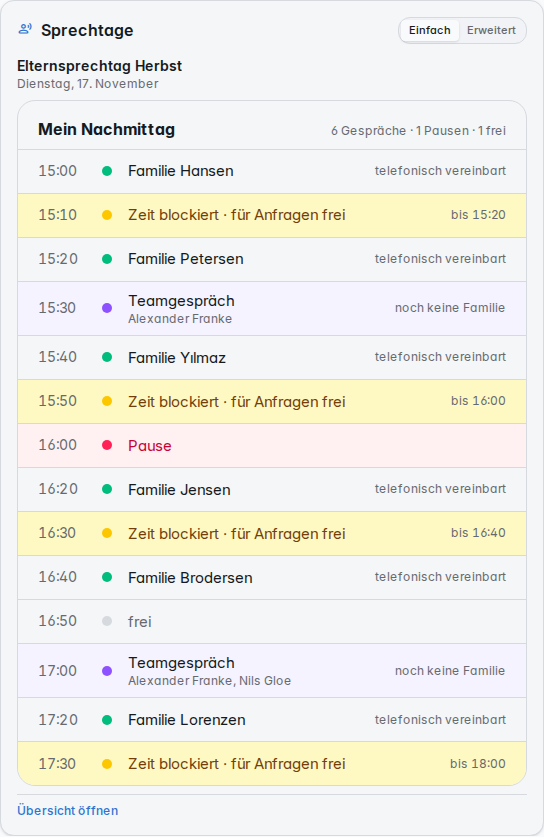
Zwei Ansichten. Ganz rechts oben in der Kachel schalten Sie zwischen Einfach und Erweitert um; Prilog merkt sich Ihre Wahl.
- Einfach (Vorgabe): die Gesprächsrunde und darunter Ihre Tabelle — dieselbe wie unter Mein Nachmittag auf der Seite der Gesprächsrunde: jede Uhrzeit mit Familie oder frei, Pausen, blockierte Zeit und Teamgespräche. Darunter Übersicht öffnen — sonst nichts. Auch ein Tipp auf den Titel öffnet die Gesprächsrunde. Sind Sie zu einem Teamgespräch eingeladen, steht darüber ein Hinweis; ein Tipp darauf wechselt zur erweiterten Ansicht, wo Sie zu- oder absagen.
- Erweitert: alles, was die Kachel kann — wie unten beschrieben.
Welche Ansicht eine Lehrkraft bekommt, legt die Verwaltung fest (siehe Ansicht der Kachel für Lehrkräfte). Schalten Sie selbst um, gilt Ihre Wahl — bis die Verwaltung Ihnen die Ansicht neu zuweist.
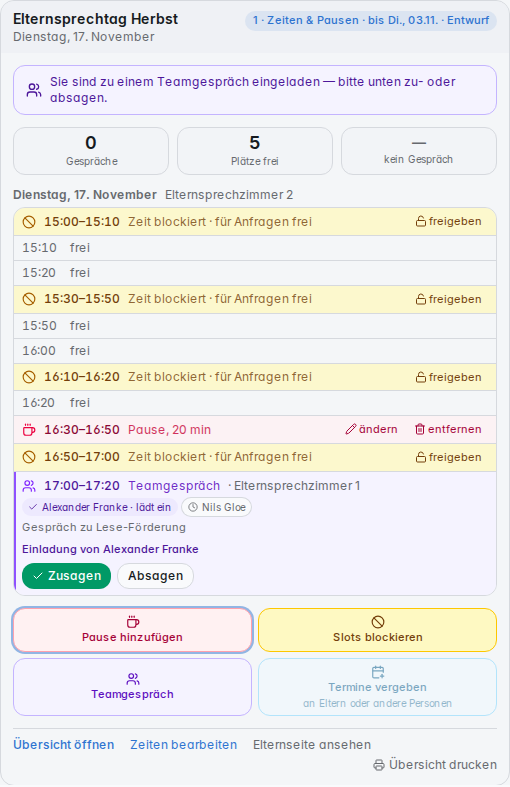
In der erweiterten Ansicht ist die Kachel von oben nach unten gebaut:
- Drei Zahlen: Gespräche, freie Plätze und das nächste Gespräch (in Phase 2: eingeladen und offene Aufgaben).
- Ihr Tag, Slot für Slot — eine durchgehende Tabelle, über dem Tag der Raum. Jede Zeile ist eine Uhrzeit mit der Familie und dem Kind oder mit frei. Ist eine Buchung noch nicht bestätigt, steht vorgemerkt daneben. Pausen (rot), blockierte Zeit (gelb wie ein Post-it) und Teamgespräche (violett) stehen an ihrer Stelle im Ablauf. Vergangene Slots treten zurück, das nächste Gespräch ist blau markiert.
- Die vier Knöpfe, darunter je nach Phase der grosse blaue Knopf: Buchungen ansehen (Phase 3), Slots verwalten (Phase 4) oder Tagesplan (Phase 5).
- Die Links Übersicht öffnen, Zeiten bearbeiten und Elternseite ansehen, ganz rechts Übersicht drucken.
Die vier Knöpfe:
| Knopf | Was er tut |
|---|---|
| Pause hinzufügen (rot) | Eine Pause in Ihren Nachmittag legen. Eine Pause ist unantastbar: weder Eltern noch Kolleginnen und Kollegen können sie belegen (siehe unten). |
| Slots blockieren (gelb) | Zeit für Anfragen freihalten: Eltern können dort nicht buchen, Kolleginnen und Kollegen sehen sie und können sie für ein Teamgespräch anfragen (siehe unten). |
| Teamgespräch (violett) | Ein Gespräch mit einer Familie zusammen mit Kolleginnen oder Kollegen vorbereiten (siehe unten). |
| Termine vergeben (blau) | Öffnet die Gesprächsrunde direkt bei Eltern einladen (siehe oben). Nur während der Einladungsphase — sonst ist der Knopf grau und sagt, warum. |
Übersicht drucken steht als Link ganz rechts unten: ein Blatt mit Ihrem Nachmittag, je Tag die Zeiten in Reihenfolge, Familie (auch „vorgemerkt“), Kind, Thema, Raum, freie Plätze, Pausen und blockierte Zeit. Der Druck startet sofort; gedruckt wird nur das Blatt.
Das Thema auf dem Ausdruck
Das Thema der Eltern steht nur auf Ihrem Blatt — so wie in Ihrer Zeile. Nach der Gesprächsrunde wird es gelöscht; den Ausdruck bitte ebenso behandeln.
Am Tag der Gespräche: Ihr Tagesplan
In Phase 5 öffnet die Seite der Gesprächsrunde Ihren Tagesplan: alle Gespräche des Tages in Reihenfolge — Familie, Kind, Begleitung, Thema, Raum — Pausen und freie Plätze dazwischen. Jetzt und als Nächstes sind markiert; die Seite aktualisiert sich jede Minute.
Läuft es länger? Mit +5, +10, +15 melden Sie es dem Empfang (nur ein Hinweis — die Termine selbst bleiben). wieder pünktlich nimmt es zurück. Den Raumplan (wer sitzt wo) gibt es für alle zum Aushängen.
Ihre Pausen selbst eintragen
Zwei Wege führen zum selben Slotband: Pause hinzufügen in der Kachel der Startseite — oder auf der Seite der Gesprächsrunde Pause setzen oder ändern (unter Mein Nachmittag) bzw. Meine Zeiten & Pausen ändern: Ganz oben steht der Abschnitt Pausen mit Ihren Pausen (ändern, entfernen) und Pause hinzufügen.
Ihr Tag erscheint als Slotband: von oben (früh) nach unten (spät) jeder Platz Ihrer Zeiten, links daneben die Uhrzeit.
- Grün „frei“ — hier kann eine Pause hin.
- Grau mit Schloss — hier ist ein Gespräch gebucht oder vorgemerkt (mit Namen); daraus wird keine Pause.
- Rosa „Pause“ — eine Pause, die schon besteht.
Die Slots Ihrer Pause anklicken — fertig. Die Länge ergibt sich aus den Slots; Zahlen tippen Sie nicht. Unter dem Band steht vorher, was passiert („Pause 14:50–15:10 (20 min). Danach geht es im gewohnten Raster weiter.“), dann Pause setzen.
So wählen Sie im Band:
- Ein Klick wählt genau einen Slot. Ein Klick auf einen anderen Slot wählt diesen statt des alten; ein zweiter Klick auf den gewählten hebt die Auswahl auf.
- Mit gedrückter Strg-Taste (Mac: ⌘) kommen weitere Slots dazu oder fallen wieder heraus, egal ob vor oder nach einer Pause.
- Pausen, Gespräche und Teamgespräche lassen sich nie anklicken.
Aneinandergrenzende Slots werden je ein Abschnitt. So legen Sie mehrere Pausen oder blockieren mehrere Zeiten in einem Schritt. Dasselbe gilt beim Blockieren und beim Teamgespräch; ein Teamgespräch ist dabei immer eine zusammenhängende Zeit.
Gut zu wissen:
- Nach der Pause geht es im selben Raster weiter — kein gebuchtes Gespräch verschiebt sich.
- Der erste und der letzte Platz eines Blocks gehen nicht: Dort wäre es keine Pause, sondern ein späterer Anfang oder ein früheres Ende (das ändern Sie unter Zeiten bearbeiten).
- Pause verschieben: bei der Pause auf Ändern. Im Band ist dann diese Pause wählbar, zusammen mit den freien Plätzen daneben. Der Knopf heisst Pause verschieben. Beim Hinzufügen einer neuen Pause sind bestehende Pausen nicht markierbar.
- Entfernen legt die beiden Blöcke wieder zusammen.
„Nur Lesen" trotz eigener Zeile?
Wenn dort „Sie" steht und trotzdem nichts speicherbar ist, sehen Sie wahrscheinlich gerade im Lese-Modus in ein Konto hinein. Das ist kein Rechte-Fehler; die Oberfläche sagt es vor dem Klick.
Zeit blockieren: freihalten für Anfragen
Manchmal wollen Sie Zeit nicht an Eltern vergeben, aber auch keine Pause machen: Sie halten sie frei, falls eine Kollegin oder ein Kollege ein gemeinsames Gespräch braucht. Dafür gibt es Slots blockieren.
| Pause (rot) | Blockiert (gelb) | |
|---|---|---|
| Eltern können buchen | nein | nein |
| So sieht sie aus | rot | gelb wie ein Post-it |
| Kolleginnen und Kollegen sehen sie | ja, als Pause | ja, als blockiert · anfragbar |
| Ein Teamgespräch kann hinein | nein — unantastbar | ja — dafür ist sie da |
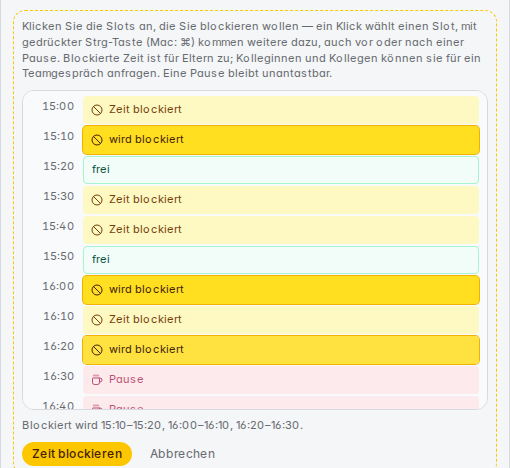
So geht es: In der Kachel auf Slots blockieren. Ihr Tag erscheint als Slotband: die Slots anklicken (mit Strg/⌘ mehrere, auch vor und nach einer Pause), dann Zeit blockieren. Grenzt die Zeit an schon blockierte Zeit, wird daraus ein Abschnitt. Anders als eine Pause darf blockierte Zeit auch am Anfang oder am Ende eines Blocks liegen. Gebuchte Gespräche, Pausen und Teamgespräche lassen sich nicht blockieren.
Die blockierte Zeit steht gelb in Ihrem Tag: Zeit blockiert · für Anfragen frei. Mit freigeben (zweimal tippen) wird sie wieder buchbar und schliesst sich an die Zeit davor und danach an.
Wenn jemand anfragt: Lädt Sie eine Kollegin in Ihrer blockierten Zeit zu einem Teamgespräch ein, steht die Einladung wie gewohnt in Ihrem Tag. Sagen Sie ab oder wird das Gespräch aufgelöst, ist die Zeit wieder blockiert, nicht plötzlich für Eltern offen. Auch selbst können Sie ein Teamgespräch in Ihre blockierte Zeit legen.
Pause neben blockierter Zeit
Liegt eine Pause direkt neben blockierter Zeit, lässt sie sich erst ändern oder entfernen, wenn die Blockierung aufgehoben ist. So fügt Prilog nie Zeit über eine Blockierung hinweg zusammen.
Teamgespräch: gemeinsam mit Kolleginnen und Kollegen
Manches Gespräch führt man besser zu zweit oder zu dritt — mit der Fachlehrkraft, der Förderlehrkraft, der Klassenlehrkraft der Geschwister. Dafür gibt es das Teamgespräch: Sie legen eine Zeit fest, laden Kolleginnen und Kollegen ein, und sobald jemand zusagt, laden Sie die Familie dazu ein.
1. Die Zeit wählen. In der Kachel auf Teamgespräch. Ihr Tag erscheint als Slotband wie bei der Pause: die Slots anklicken (mit Strg/⌘ mehrere aneinandergrenzende). Anders als eine Pause darf ein Teamgespräch auch am Anfang oder am Ende Ihrer Zeit liegen. Gebuchte Gespräche, Pausen und andere Teamgespräche lassen sich nicht wählen; Ihre blockierte Zeit dagegen schon (gelb, für Anfragen frei).
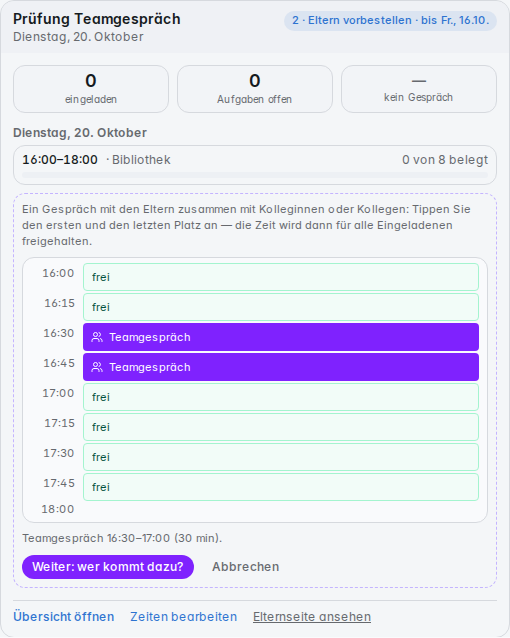
2. Wer kommt dazu? Bei jeder Lehrkraft der Runde steht, ob sie zu dieser Zeit kann:
| Steht dort | Bedeutet |
|---|---|
| kann | Sie hat dann Sprechzeit frei. |
| hat die Zeit blockiert · anfragbar | Sie hält die Zeit für genau solche Anfragen frei. |
| kann · hat dann keine Sprechzeit | Sie bietet zu dieser Zeit nichts an — einladen geht trotzdem. |
| hat dann Pause | Ihre Pause ist unantastbar — nicht wählbar. |
| hat dann ein Gespräch | Dort ist schon eine Familie gebucht. |
| ist dann schon in einem Teamgespräch | Eine andere Einladung belegt die Zeit. |
| sitzt dann mit anderen in einer Zeile | Sie bietet die Zeit gemeinsam mit anderen an; die anderen verlören sonst ihre Zeit. |
Wählbar ist nur, wer kann. Darunter können Sie in einem Satz sagen, worum es geht — das lesen nur die Kolleginnen und Kollegen, nie die Eltern. Dann Einladen.
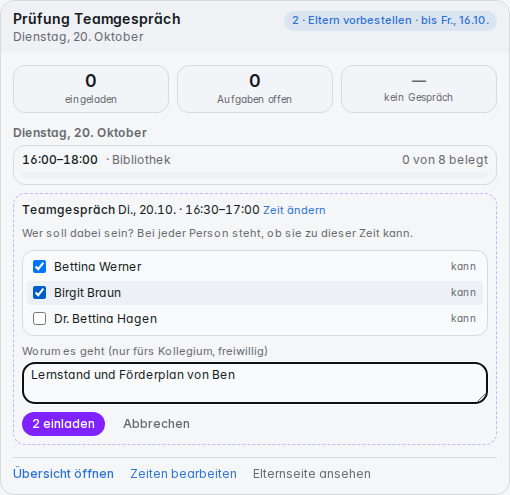
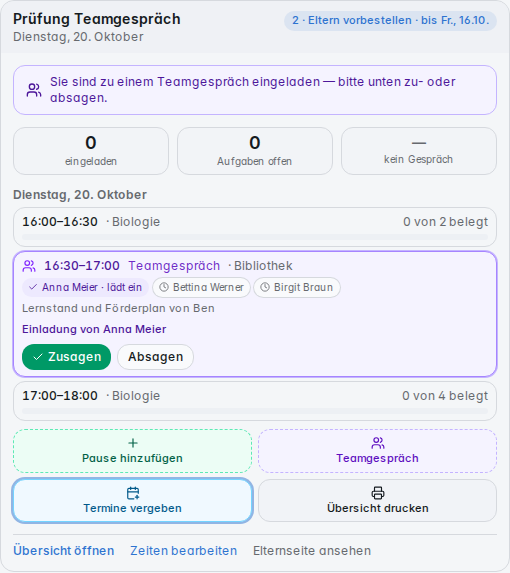
Was sofort passiert: Die Zeit wird bei allen Eingeladenen freigehalten — Eltern können sie dort nicht mehr buchen. Die Eingeladenen sehen das Teamgespräch in ihrem Tag, oben in der Kachel steht Sie sind zu einem Teamgespräch eingeladen, und sie bekommen eine Chat-Nachricht.
3. Zusagen oder absagen (als eingeladene Lehrkraft). Im eigenen Tag steht das Teamgespräch violett umrandet, mit Zusagen und Absagen. Wer absagt, schreibt kurz, warum („Ich habe Aufsicht in der Mensa“) — die Einladende liest es. Nach einer Absage ist die Zeit sofort wieder Ihre Sprechzeit. Wer zugesagt hat, kann später noch Doch absagen.
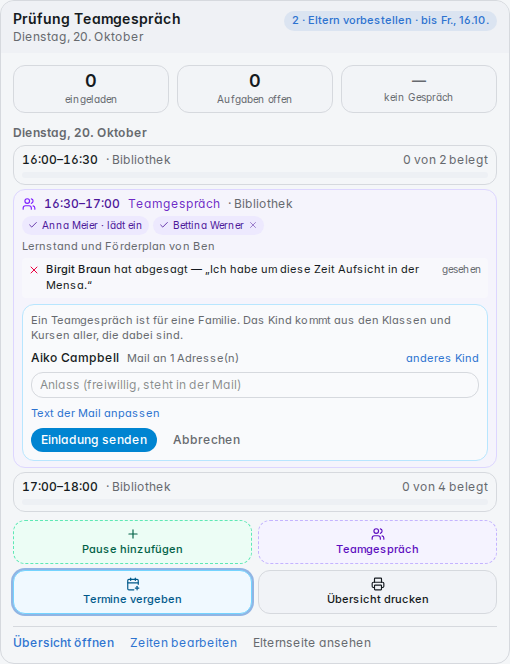
4. Antworten sehen und die Familie einladen (als Einladende). Im Teamgespräch stehen alle mit ihrem Stand — ✓ zugesagt, ◷ Antwort offen — und darunter, wer abgesagt hat, mit Begründung (gesehen nimmt die Zeile weg). Sobald jemand zugesagt hat, wird Eltern einladen aktiv:
- Kind suchen — es kommt aus den Klassen und Kursen aller, die dabei sind.
- Die Mail nennt alle, die zugesagt haben („bei Anna Meier und Bettina Werner“). Den Text und einen Anlass können Sie anpassen.
- Ohne Eltern-Adresse: Prilog zeigt die Telefonnummer; nach dem Anruf tragen Sie den Termin ein.
- Ein Teamgespräch ist für eine Familie. Sie bestätigt oder sagt ab wie bei jeder Einladung; eine andere Zeit wählen kann sie hier nicht.
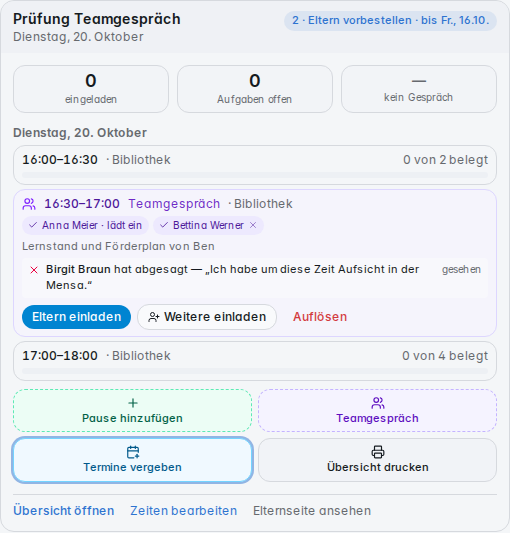
Weitere Schritte der Einladenden: Weitere einladen, eine Einladung zurückziehen (× am Namen, zweimal klicken) oder das Teamgespräch auflösen — das geht, solange keine Familie eingeladen ist, und gibt allen ihre Zeit zurück. Im Kalender aller Beteiligten steht das Gespräch, sobald die Familie eingeladen ist; im Tagesplan und im Raumplan erscheint es als Teamgespräch.
Für Eltern bleibt es schlicht
Auf der Elternseite gibt es kein Teamgespräch zum Buchen — die Zeit fehlt dort einfach. Eingeladene Familien sehen nur ihren Termin und mit wem sie sprechen.
Absagen, wenn es sein muss
Unter Meine Zeiten & Pausen ändern stehen über Ihren Zeiten zwei Wege. Beide zeigen zuerst, wen es trifft, und sagen erst danach ab:
| Weg | Wofür |
|---|---|
| Ich falle aus | ein ganzer Tag (z. B. Krankheit) — Tag wählen |
| Zeitraum absagen | einzelne Stunden — von … bis … innerhalb eines Blocks |
Die Vorschau sagt zum Beispiel: 3 Gespräche betroffen: 2 per Mail benachrichtigt, 1 ohne Mailadresse — kommt auf die Anrufliste, mit Namen. Dann Absagen und benachrichtigen. Ohne betroffene Gespräche heisst der Knopf Zeit sperren.
- Die Zeit wird gesperrt, nicht nur geleert: Der Block wird gekürzt, geteilt (wie bei einer Pause) oder fällt ganz aus. Niemand kann sie mehr buchen.
- Familien mit Adresse bekommen eine Mail: Ihr Termin … muss leider entfallen. Ein Grund wird weder abgefragt noch verschickt. Solange die Eltern noch selbst buchen, enthält die Mail den Link zu einem neuen Termin, danach den Hinweis aufs Sekretariat.
- Wer die Runde eingerichtet hat, bekommt eine Nachricht mit der Zahl der Absagen und der nötigen Anrufe.
Ein einzelnes Gespräch sagen Sie bei der Familie mit absagen ab — mit Rückfrage. Die Familie erfährt es immer: per Mail, sonst über die Anrufliste.
Die Anrufliste
Wurde ein Gespräch abgesagt und hat die Familie keine Mailadresse, steht sie oben auf der Seite unter Familien anrufen — mit Telefonnummern aus dem Kontakt (antippen ruft an). Nach dem Anruf angerufen abhaken; dann verschwindet sie. Die Verwaltung sieht die Liste aller Lehrkräfte im Überblick.
Was Sie sehen und was nicht
In Ihrer Zeile sehen Sie Namen, Kind, Angaben und Thema. Von den Kolleginnen sehen Sie nur, welche Plätze fest gebucht und welche reserviert sind (Block Belegung im Kollegium) — ohne Namen. Den Anlass einer Einladung sieht, wer eingeladen hat und wer das Gespräch führt.
Die Belegung zeigt je Platz eine Farbe: grün fest gebucht, gelb reserviert oder eingeladen, weiss frei, rot Pause, hellgelb mit Rand blockiert (für Teamgespräche anfragbar), violett Teamgespräch. So sehen Sie auf einen Blick, wen Sie zu welcher Zeit anfragen können.
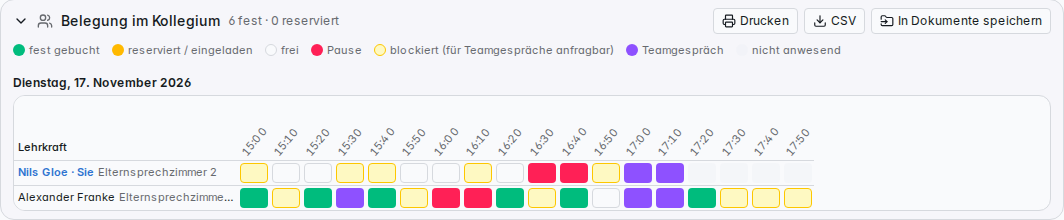
Ob Ihnen die Adresse der Eltern angezeigt wird, entscheidet die Schule in den Einstellungen. Das Thema der Eltern wird nirgends übernommen — nicht in die Akte, nicht in die Chronik. Der Zettel bleibt ein Zettel.
Für die Verwaltung
Die Runden liegen in der App Gespräche; die Vorgaben für alle Runden unter Einstellungen → Gespräche.
Ohne Mail keine Gesprächsrunde
Bestätigung, Einladung, Absage und Erinnerung gehen per Mail. Oben in Einstellungen → Gespräche steht deshalb der Stand des Versands — grün aktiv oder rot gesperrt, im Testbetrieb mit den Adressen, die trotzdem Mails bekommen. Ein Klick führt zu Einstellungen → E-Mail-Versand. Dort steht auch, wie die Mails hinausgehen:
| Weg | Was | Grenze |
|---|---|---|
| Prilog-Mailserver | alle Mails der Gesprächsrunden, Passwort, Benachrichtigungen | keine Grenze der Schule |
| Postfächer der Schule | Posteingang, Rundschreiben | die des Schul-Mailservers — siehe Posteingang |
Ganz unten auf den Elternseiten steht leise Erstellt mit Prilog · im Auftrag Ihrer Schule.
Telefonisch eintragen
Im Block einer Lehrkraft lässt sich eine telefonische Anmeldung stellvertretend eintragen. Das darf, wer in diesem Block sitzt, wer die Runde angelegt hat — oder die Verwaltung; und nur zu Zeiten, die es im Block gibt.
Eine Runde anlegen
Das Formular hat vier Schritte, von oben nach unten:
| Schritt | Was hinein gehört |
|---|---|
| Worum geht es? | Titel, für welche Klassen, Hinweis für die Eltern |
| Wann? | Tage und Uhrzeiten, Länge eines Gesprächs, Pause, Ablauf und Fristen |
| Wer führt die Gespräche? | Lehrkräfte einzeln oder als Team, Räume |
| Reicht das? | die Rechnung: Gespräche gebraucht gegen Termine in der Zeit |
Für welche Klassen? — drei Zeilen: Alle; die Stufen (Unterstufe, Mittelstufe, Oberstufe); darunter jede Klasse einzeln zum Anklicken. Eine Stufe wählt ihre Klassen mit einem Klick. Darunter steht, was die Auswahl umfasst: „52 Kinder · 47 Familien in 2 Klassen“. Die Stufen erscheinen, sobald die Stufenbänder mit Spanne angelegt sind, z. B. Mittelstufe (5-8) — unter Stundenplan → Stammdaten → Stufenbänder. Aus der Auswahl schlägt Prilog vor, wer die Gespräche führt: alle, die dort unterrichten oder betreuen, oder nur Klassenleitung/Betreuung.
Wer führt die Gespräche? — + Lehrkraft fügt eine Person als eigene Zeile hinzu. Gemeinsam stellt ein Team zusammen: zwei oder mehr Lehrkräfte, die ein Gespräch zusammen führen (etwa die drei Lehrkräfte der 9b). Ein Team ist eine Zeile, mit einem Raum und einem Zeitplan.
Vorgabe für die Zeiten sind 9 bis 17 Uhr. Tage und Zeiten steht auf der Zeile des ersten Tags, weitere Tage rücken darunter ein; Eltern buchen bis steht rechts auf derselben Zeile.
Räume automatisch verteilen schlägt je Lehrkraft einen Raum vor und sagt daneben, woher er kommt — in dieser Reihenfolge:
- Wunschraum der Lehrkraft,
- Klassenraum der Klasse, die sie leitet,
- Fachraum ihres Fachs (bei zwei Lehrkräften desselben Fachs der nächste Fachraum),
- der Raum, in dem sie laut Stundenplan am meisten unterrichtet,
- ein freier Raum in der Nähe — gleiches Stockwerk, sonst gleiches Gebäude.
Angeboten werden nur Räume für Gespräche — Dienstzimmer nie, Konferenzraum und Bibliothek, wenn die Schule sie freigibt. Wie Räume und Lehrkräfte zusammenkommen: Räume → Räume und Mitarbeitende verbinden. Auch in der Matrix ist bei der ersten Zeit einer Lehrkraft der vorgeschlagene Raum schon gewählt.
Hinweis für die Eltern (Schritt 1) — der Text auf dem Notizzettel der Elternseite. Leer gelassen erscheint Prilogs Standardhinweis (übersetzt); keinen Zettel zeigen blendet ihn aus. Ein eigener Text erscheint so, wie er dasteht — er wird nicht übersetzt.
Darunter der Ablauf: Prilog schlägt die Phasen vom Buchungsschluss rückwärts vor — Eltern buchen eine Woche, davor fünf Tage Vorbestellen, davor Zeiten & Pausen ab der Freigabe. Jedes Datum lässt sich ändern; liegt etwas in der falschen Reihenfolge, sagt es das Formular (und der Server lehnt ab). Die Buchung der Eltern öffnet nicht mehr beim Freigeben, sondern zu ihrem Datum.
Reicht das? — die Rechnung
Ganz unten rechnet Prilog, ob die eingetragene Zeit für die gewählten Klassen reicht — aus Sicht der Familien. Niemand spricht mit jeder Lehrkraft: Die Eltern wählen, und das Angebot gilt, solange Plätze frei sind.
Gezählt werden Familien, nicht Elternteile: die Erziehungsberechtigten eines Kindes zusammen, auch getrennt lebende. Je Lehrkraft oder Team zählt jede Familie einmal — ein Team führt ein gemeinsames Gespräch, Geschwister bei derselben Lehrkraft sind ein Gespräch.
| Zahl | Bedeutung |
|---|---|
| n % der Familien können einen Termin bekommen | Termine in der Zeit ÷ Familien der Auswahl (höchstens 100 %) — grün bei 100 % |
| Ø Gespräche je Familie möglich | wie viele Termine im Schnitt auf eine Familie kommen |
| n % der möglichen Gespräche haben Platz | gemessen an „jede Familie mit jeder ihrer Lehrkräfte“ — diese Zahl steht klein darunter und ist nur der Rahmen |
In der Tabelle steht je Lehrkraft, wie viele ihrer Familien einen Platz finden (Familien mit Platz). Bernstein wird es erst unter 50 %. Darunter steht leise, wie viel mehr Zeit es bräuchte, damit wirklich alle Platz hätten.
Beispiel Demoschule
Ganze Schule, 119 Lehrkräfte, ein Nachmittag: 100 % der Familien können einen Termin bekommen, Ø 8,5 Gespräche je Familie, 46 % aller denkbaren Gespräche haben Platz (5 712 von 11 633). Mehr als genug — denn keine Familie will 17 Gespräche.
Am Tag: die Gesamtübersicht
In Phase 5 sieht die Verwaltung je Lehrkraft den Tag: Raum, Gespräche, freie Plätze, gemeldete Verspätung.
- ist da — am Empfang abhaken; die Lehrkraft sieht es in ihrem Plan.
- Suche — „Familie Muster?“ → bei wem, wann, in welchem Raum.
- Ausfall: Anrufliste — die kommenden Gespräche der Lehrkraft mit den Telefonnummern der Eltern (aus den Stammdaten). Abgesagt wird unter Lehrkräfte & Zeiten → Lehrkraft → Fällt aus (siehe Absagen, wenn es sein muss).
- Raumplan zum Aushängen — je Tag Lehrkraft, Raum, Zeiten, ohne Familien (A4 quer).
Die Einladung verschicken
Im Block Persönliche Einladung steht vor dem Versand die Kennzahl: wie viele Kinder die Einladung erreicht, wie viele ohne Eltern-Adresse bleiben — je Klasse aufgeschlüsselt. Das ist die Zahl, die vor jeder Runde gepflegt wird. Der Knopf legt je Adresse eine Einladung an; verschickt wird gestaffelt in der Menge je Minute aus den Einstellungen, der Stand steht daneben („412 von 800").
Die Einladungsphase der Lehrkräfte
Im Block Lehrkräfte laden vorab ein: an oder aus (neue Runden: an), von wann bis wann eingeladen wird (Vorgabe: ab Anlegen bis zur Öffnung für die Eltern) und die Antwortfrist der Eltern (leer = Beginn der Elternphase). Wer spät eingeladen wird, bekommt trotzdem mindestens zwei Tage — nie aber später als zwei Stunden vor dem Gespräch. Die Runde muss freigegeben sein, sonst führen die Links in den Mails ins Leere.
Die Verwaltung sieht unter Einladungen der Lehrkräfte alle Einladungen mit ihrem Stand und kann für jede Zeile selbst einladen. Unbestätigte Einladungen sind zur Wunschphase schon verfallen — geplant wird nur um feste Termine herum.
Sofort buchen oder Wunschphase
Im Block Verteilung wählen Sie je Runde:
- Sofort buchen — wer zuerst kommt (Vorgabe, wie bisher).
- Wunschphase mit Los — Prilog schlägt die drei Zeitpunkte selbst vor: Wünschen ab Öffnung der Buchung drei Tage bis mittags, Verteilung sechs Stunden später um 18 Uhr, mindestens zwei Tage Restphase vor der Gesprächsrunde. Rückt die Gesprächsrunde näher, schrumpft die Wunschphase. Sie korrigieren nur, wenn nötig. Vor der Verteilung zeigt die Nachfrage je Lehrkraft gewünscht gegen verfügbar; wo es rot wird, lohnt ein weiteres Zeitfenster, bevor gelost wird. „Jetzt verteilen" läuft einmal und schreibt feste Termine; das Protokoll mit Startwert steht danach im Block, dazu die Wartezeit aller Familien vor und nach der Planung („26 430 → 3 960 Minuten") und wie oft verschoben und getauscht wurde. Keine Familie steht durch die Planung schlechter da als in ihrem ersten Entwurf.
Faustregel
Bis etwa 150 Familien „sofort", darüber „Wunschphase". Unbestätigte Wünsche nehmen am Los nicht teil; eine verteilte Runde lässt sich nicht zurücksetzen.
Ansicht der Kachel für Lehrkräfte
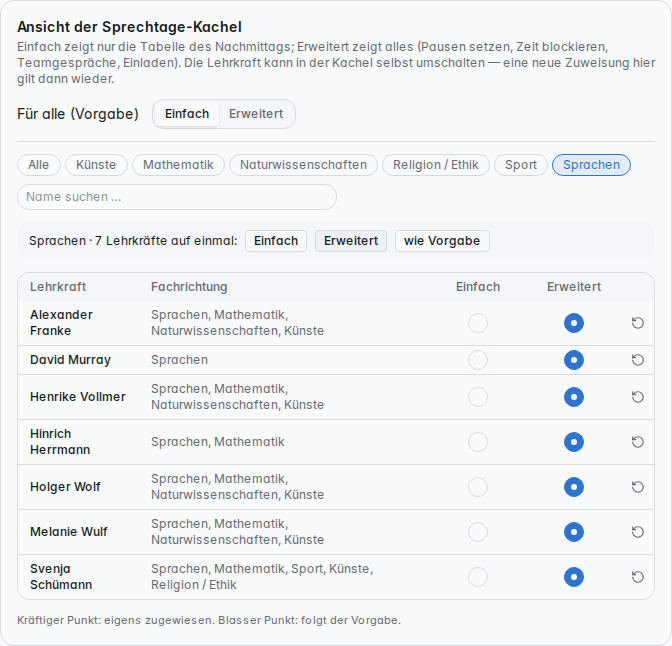
Unter Einstellungen › Gespräche steht oben Ansicht der Kachel „Gespräche“: eine Matrix mit allen Lehrkräften.
- Für alle (Vorgabe): Einfach oder Erweitert — gilt für jede Lehrkraft ohne eigene Zuweisung.
- Filter: nach Fachrichtung (die Fachbereiche der Schule; gibt es keine, stehen die Fächer da) und nach Namen.
- Alle Gefilterten auf einmal: z. B. Fachrichtung Sprachen wählen, dann Erweitert — alle Lehrkräfte dieser Fachrichtung bekommen die erweiterte Ansicht. wie Vorgabe nimmt die eigenen Zuweisungen wieder zurück.
- Einzeln: in der Zeile der Lehrkraft auf Einfach oder Erweitert; der Pfeil am Ende setzt sie zurück auf die Vorgabe.
Ein kräftiger Punkt heisst eigens zugewiesen, ein blasser folgt der Vorgabe. Jeder Klick gilt sofort. Die Fachrichtung einer Lehrkraft ergibt sich aus ihren Lehrbefähigungen.
Die Stellschrauben
| Einstellung | was sie tut |
|---|---|
| Buchungs-Fokus, Spielraum | sammelt die Gespräche am Anfang, in der Mitte oder am Ende; wie viele Zeiten gleichzeitig zur Wahl stehen |
| Haltezeit / am ersten Buchungstag nur | wie lange eine Reservierung ohne Bestätigung gilt — am Tag der Öffnung kürzer (Vorgabe 10 Minuten statt 30) |
| Offene Anfragen je Adresse, Buchungsversuche je Stunde | Bremsen gegen Liegenlassen und Maschinen (Vorgabe 120 Versuche — dreissig Familien im Schul-WLAN sind keine Maschine) |
| Adresse sichtbar, Erinnerung | sieht die Lehrkraft die E-Mail? Mail am Vortag? |
| Persönlicher Einladungslink, Versand je Minute | Einladung mit Kind-Zuordnung (Vorgabe an); Staffelung für Einladungen und Ergebnis-Mails (Vorgabe 60) |
| Thema, Zeichen, „Kind kommt mit", Löschen nach | Textfeld für die Eltern (Vorgabe an, 300 Zeichen), Frage nach dem Kind (Vorgabe aus), Löschfrist (Vorgabe 14 Tage) |
| Stunden-Blöcke, Los-Gedächtnis | Länge der Blöcke beim Wünschen (Vorgabe 60 Minuten); wer leer ausging, kommt nächstes Mal zuerst |
| Warteraum ab, Einlass, Zeit für die Buchung | ab wie vielen offenen Seiten der Warteraum von selbst angeht (Vorgabe 150), wie viele je Minute hinein (100), wie lange man drin ist (10 Minuten) |
Der Lasttest
Nicht jede Schule läuft auf derselben Maschine. Unter Warteraum → Lasttest spielt Prilog 100 bis 1200 Familien gleichzeitig gegen die eigene Maschine — in einer Wegwerf-Runde, ohne Warteraum, ohne Mails; danach ist alles wieder weg. Nach zwei Minuten stehen die Zahlen da (Antwortzeiten, Fehler, Buchungen je Minute) und eine Empfehlung, wo die Warteraum-Schwelle stehen darf, mit Knopf zum Übernehmen. Zum Vergleich der Prüfstand: 300 Familien, 0 Fehler, Antwortzeit p95 13 Millisekunden, alle 216 Plätze in der ersten Minute.
Damit die Filter etwas anzeigen
Die Fächer-Knöpfe der Elternseite und die Kind-Zuordnung des Einladungslinks kommen aus den Stammdaten: Einschreibungen, Eltern-Kind-Beziehungen, Lehrer × Klassen. Steht dort nichts, bleibt nur „Klassenlehrer:in" übrig, und die Kennzahl zeigt Kinder ohne Adresse.
→ Einstellungen → Lehrer, Reiter Fachlehrer. Siehe Lehrer × Klassen.
Was bei Andrang passiert
Die Seite holt alle fünfzehn Sekunden nur eine kleine Liste von Zeitpunkten — keine Namen, keine Klassen — mit einer Versionsnummer; ist nichts passiert, antwortet der Server „unverändert", ohne die Datenbank zu fragen. Zwei Familien, die im selben Augenblick denselben Platz nehmen, entscheidet die Datenbank: Eine bekommt ihn, die andere liest „inzwischen vergeben" und wählt neu. Eine Doppelbuchung kann nicht entstehen. Werden es mehr offene Seiten als die Schwelle, schaltet sich der Warteraum von selbst ein und wieder aus.
Siehe auch die Broschüre Elternsprechtag für Schulleitung und Elternrat.