Der Plan im laufenden Schuljahr
Teil II · Kapitel 6. Der Plan gilt. Jetzt kommt das Leben: Eine Stunde muss wandern, eine Lehrkraft kommt dazu, eine Klasse bekommt eine Stunde mehr. Dieses Kapitel zeigt, wie Du ändern kannst, ohne das Vertrauen in den Plan zu verspielen.
Der Grundsatz dahinter
Verlässlich und nachvollziehbar: Jede Änderung im laufenden Jahr betrifft Familien, die sich organisiert haben. Ändere so wenig wie möglich — und so, dass die Betroffenen es vorher sehen.
Den gültigen Plan ansehen
Seitenleiste → Stundenplan. Oben wählst Du die Klasse, darunter siehst Du ihre Woche.
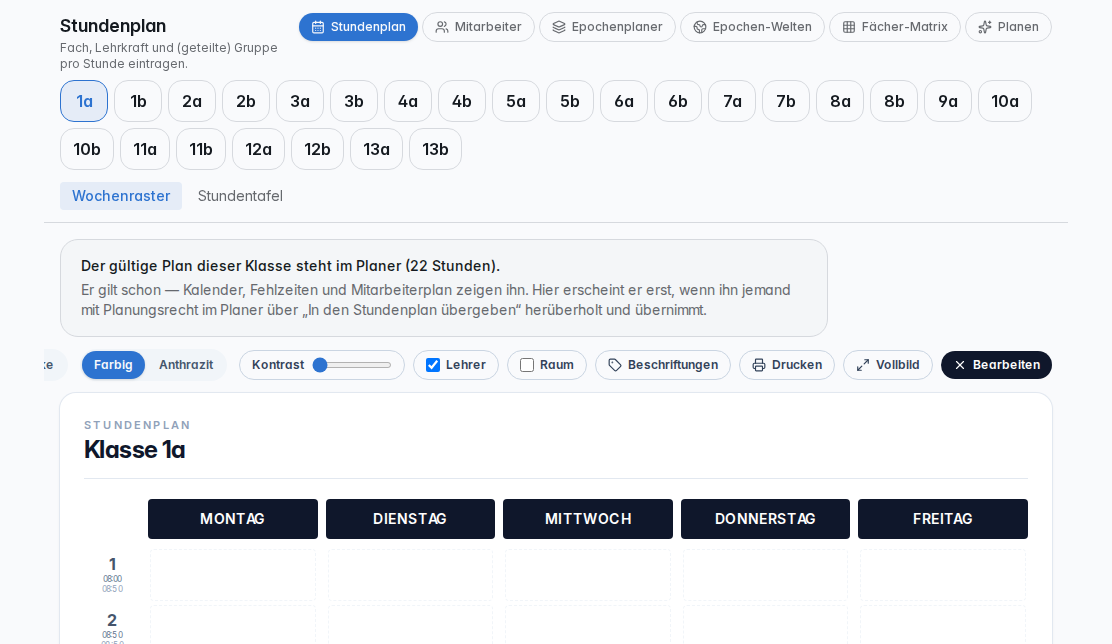
Die Ansicht ist für den Aushang gemacht: farbig oder Anthrazit, mit Lehrkräften und Räumen nach Wahl, Drucken und Vollbild. Unter Beschriftungen legst Du Anzeige-Namen fest (etwa „HU“ statt „Hauptunterricht“) — sie ändern nur die Anzeige, nicht das Fach.
Wählst Du die ganze Klasse, siehst Du alle ihre Stunden, auch die der Hälften und Drittel; jede Karte nennt ihre Gruppe. Wählst Du eine Gruppe, siehst Du den Tag eines Kindes dieser Gruppe.
Mein Plan — der Plan einer Lehrkraft
Lehrkräfte finden oben den Knopf Mein Plan: Er öffnet die eigene Woche.
Im Reiter Mitarbeiter stehen links alle Mitarbeitenden, rechts die Woche der gewählten Person — abgeleitet aus den Klassenplänen. Eine rote Zahl neben dem Namen heisst: Diese Person ist zur selben Zeit in zwei Klassen eingeplant.
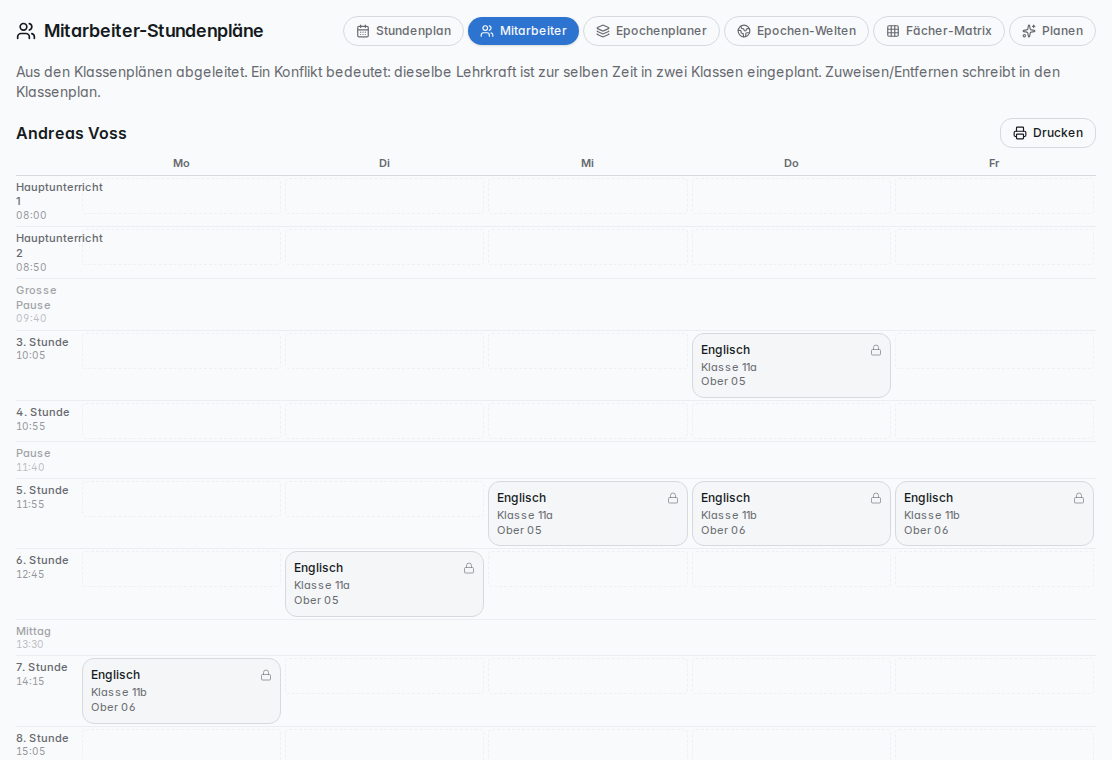
Unter Freie Stunden zum Zuweisen schlägt Prilog Stunden ohne Lehrkraft in den Klassen dieser Person vor — nur Fächer, die sie laut Befähigung geben darf.
Wer sieht was?
- Administrator:innen: alles.
- Lehrkräfte: ihren eigenen Plan und die Pläne ihrer Klassen.
- Kinder und Eltern: die eigene Klasse.
Ist Stundenplan im Kalender eingeschaltet (Einstellungen → Stundenplan), erscheinen die Stunden auch in den Kalendern — ohne Ferien und freie Tage.
Eine Stunde ändern
Worum es geht: In der 5a fällt dienstags Musik weg, dafür kommt Kunst.
- Stundenplan → Klasse 5a wählen.
- Rechts über dem Raster Bearbeiten.
- Auf die Stunde klicken. Fach, Lehrkraft und — bei geteilter Klasse — Gruppe eintragen. Der Raum wird vorgeschlagen, der Stammraum der Klasse zuerst. Beim Fach genügt das Kürzel:
HUfindet Hauptunterricht,maMathematik — Kürzel sind der Schlüssel des Fachs und seine Aliase aus den Stammdaten. Tippst Du genau ein Kürzel und drückst Enter, wird das Fach dazu eingetragen. - Ohne Entwurfsmodus gilt die Änderung sofort. Zur Präsentation bringt Dich zurück zur Ansicht.
Seltenes liegt unter ⋯ rechts über dem Raster, etwa Stundenplan dieser Klasse leeren … — der Knopf fragt in der Seite nach, nicht in einem Fenster.
Stolperstein: Das Raster ist leer, oben steht „Der gültige Plan dieser Klasse steht im Planer“. Dann wurde der Plan dieser Klasse früher direkt im Planer veröffentlicht. Er gilt (Kalender, Fehlzeiten und Mitarbeiter-Plan zeigen ihn), steht aber nicht hier. Jemand mit Planungsrecht holt ihn mit Station 5 herüber.
Mit Entwürfen arbeiten
Worum es geht: Mit der Einstellung Änderungen als Entwurf gilt eine Änderung erst, wenn sie geprüft und übernommen ist. So sieht jede Lehrkraft, was kommt, bevor es kommt.
- Ändern wie oben. Deine Änderung landet in einem Entwurf; oben erscheint eine Leiste.
- In der Leiste Übernehmen…. Prilog zeigt, was sich ändert, und prüft den Entwurf (was die Prüfung meldet).
- Übernehmen. Wer übernehmen darf, legt die Schule fest (Wer darf planen?).
Was wartet auf mich? Oben steht Offen bei Ihnen — die Klassen, in denen ein Entwurf auf Dich wartet. Ein Tipp öffnet die Klasse mit dem Entwurf.
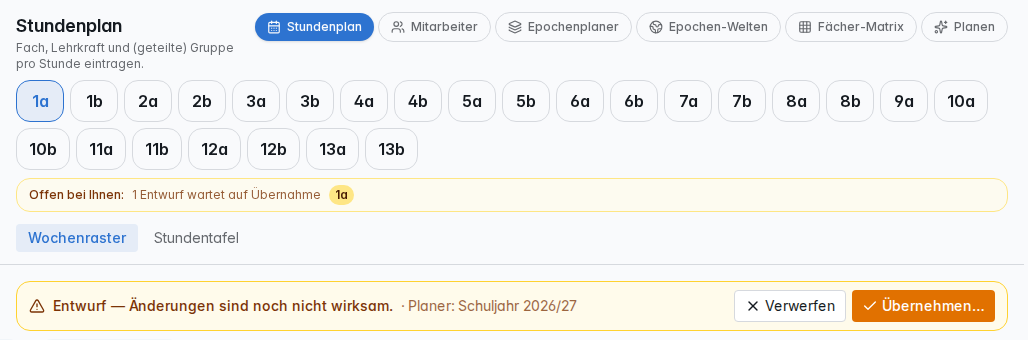
Stolperstein: Verwerfen fragt nicht in einem Fenster nach — der Knopf wird zu „Wirklich verwerfen?“, ein zweiter Klick verwirft. Wartest Du ein paar Sekunden, ist er wieder harmlos.
Falsch übernommen?
Wiederherstellen stellt den vorherigen Stand der Klasse zurück.
Den Plan behutsam weiterentwickeln
Worum es geht: Euer Plan steht und soll bleiben. Es kommt etwas dazu — eine Stunde Mathematik, eine neue Lehrkraft, eine Teilung —, und der Auto-Plan soll nur das Nötige verschieben.
- Die Tafel an den Plan angleichen (so geht's). Das ist der wichtigste Schritt: Passt die Tafel nicht zum Plan, baut der Auto-Plan den Plan nach der veralteten Tafel um.
- Die eigentliche Änderung eintragen — die zusätzliche Stunde in der Stundentafel, die neue Befähigung im Lehrer-Profil.
- Im Planer Auto-Plan → Haken Vom gültigen Stundenplan aus rechnen gesetzt lassen → Auto-Plan starten.
- Weiter wie beim Neubau: Feinschliff, dann übergeben.
Was der Haken bewirkt: Der Auto-Plan beginnt beim gültigen Plan. Jede Stunde, die er verschiebt, kostet ihn Strafpunkte (Abweichung vom gültigen Plan), ein Wechsel der Lehrkraft die Hälfte. Er verschiebt also nur, wenn es sonst nicht geht oder der Plan dadurch deutlich besser wird.
Im Prüfstand blieben so alle 27 Stunden einer Klasse am Platz, als eine Stunde dazukam; ohne Haken lagen danach nur 5 am alten Platz.
Gut ist es, wenn … die Übergabe-Vorschau nur wenige ~ und + zeigt.
Stolpersteine:
- Die Tafel passt nicht zum Plan. Dann „repariert“ der Auto-Plan den Plan nach der Tafel. Erst angleichen, dann rechnen.
- Epochen nimmt der Haken nicht mit — sie werden im Epochenplaner geplant.
- Fixierte Stunden bleiben ohnehin, wo sie sind.
Kleine Änderung oder neuer Plan?
| Lage | Weg |
|---|---|
| Eine oder zwei Stunden tauschen | Eine Stunde ändern — direkt oder als Entwurf |
| Eine Lehrkraft fällt dauerhaft aus, es kommt eine neue | Klassenfächer umstellen; bei offener Stelle N.N. ersetzen (Lehrkräfte) |
| Mehrere Klassen bekommen andere Stunden | Behutsam weiterentwickeln |
| Ein neues Schuljahr | Den Plan neu bauen |
Weiter: Epochen