Nachschlagen
Teil III · Kapitel 14. Einzelheiten zum Nachschlagen: Zeitraster (auch mehrere), Ferien, Fach-Katalog, die Prüfung vor dem Übernehmen, die zwei Bewertungen, Einstellungen, Rechte, alte Pläne und Sicherung.
Das Zeitraster anlegen
Stammdaten → Zeitraster. Ist es leer, fragt Prilog nur vier Dinge: wann die erste Stunde beginnt, wie lang eine Stunde ist, wie viele Stunden der Tag hat und nach welchen Stunden Pausen kommen. Unten steht gleich, wann Schulschluss ist. Ins Raster übernehmen baut alle Zeilen auf einmal.
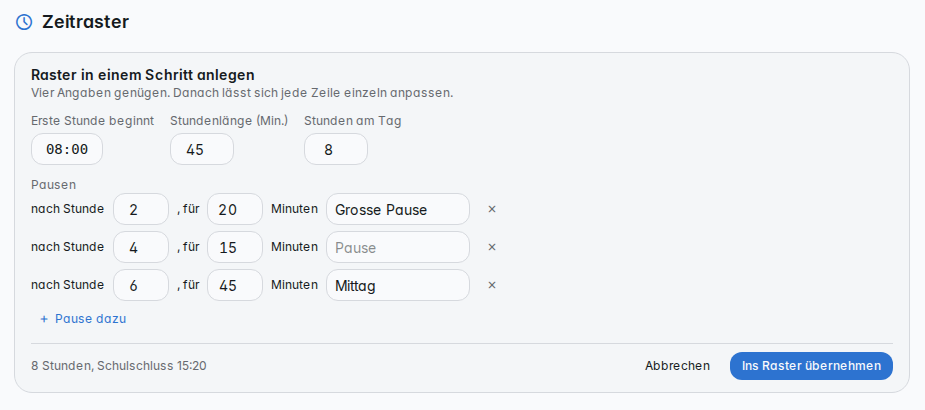
Danach passt Du jede Zeile einzeln an:
- Zeiten tippst Du, wie Du sie sagst:
8wird 08:00,830wird 08:30,8.30und8:30auch. - Folgende Zeiten ziehen mit. Endet die 1. Stunde fünf Minuten später, rückt alles danach um fünf Minuten. Willst Du nur eine Zeile ändern, nimm unten den Haken Folgende Zeiten mitziehen weg.
- Neue Zeilen beginnen, wo die vorige endet. + fügt darunter eine Stunde ein, das Tassen-Symbol eine Pause; sie dauern so lange wie die nächste Stunde oder Pause.
- Was nicht geht, wird rot. Endet eine Zeile nicht nach ihrem Beginn oder beginnt sie, bevor die vorige endet, steht der Grund direkt darunter. Solange etwas rot ist, lässt sich nicht speichern. Grau sind nur Hinweise, etwa eine Lücke von fünf Minuten — die darf es geben.
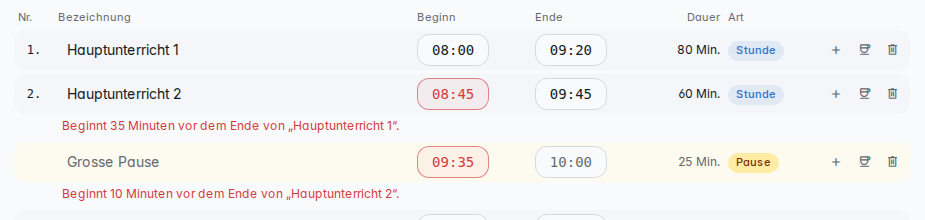
Gespeichert wird erst mit Speichern — dann das ganze Raster auf einmal. Verwerfen holt den gespeicherten Stand zurück. Neu erzeugen … baut das Raster noch einmal aus den vier Angaben; vorhandene Stunden behalten dabei ihre Zeile.
Das Zeitraster nachträglich ändern
Stammdaten → Zeitraster. Du kannst jederzeit eine Stunde einfügen, Zeiten verschieben oder die Reihenfolge ändern. Was schon geplant ist, bleibt an seiner Stunde — Stundenplan, Epochen, erfasste Fehlzeiten und Anwesenheitslisten. Die Nummern rücken nach, die Uhrzeiten bleiben.
Zwei Dinge lässt Prilog nicht zu:
- Eine belegte Stunde zur Pause machen. Verlege zuerst, was dort liegt; Prilog sagt Dir, wie viel es ist.
- Eine belegte Stunde löschen. Nennen nur noch alte Fehlzeiten die Stunde, wird sie ausgeblendet statt gelöscht — so weiss eine Fehlstunde vom Herbst auch später noch, wann sie war.
Stundenplan, Epochenplaner und Fehlzeiten zeigen genau so viele Stunden, wie Dein Raster hat. Ohne gepflegtes Raster gilt ein Standard ab 08:00.
Mehrere Zeitraster
Stammdaten → Zeitraster. Oben stehen die Raster der Schule nebeneinander. Das erste ist das globale Zeitraster — das Raster, das Deine Schule bisher hatte. Es ist das Fallback: Es gilt überall, wo kein anderes Raster gewählt ist, und lässt sich nicht löschen.
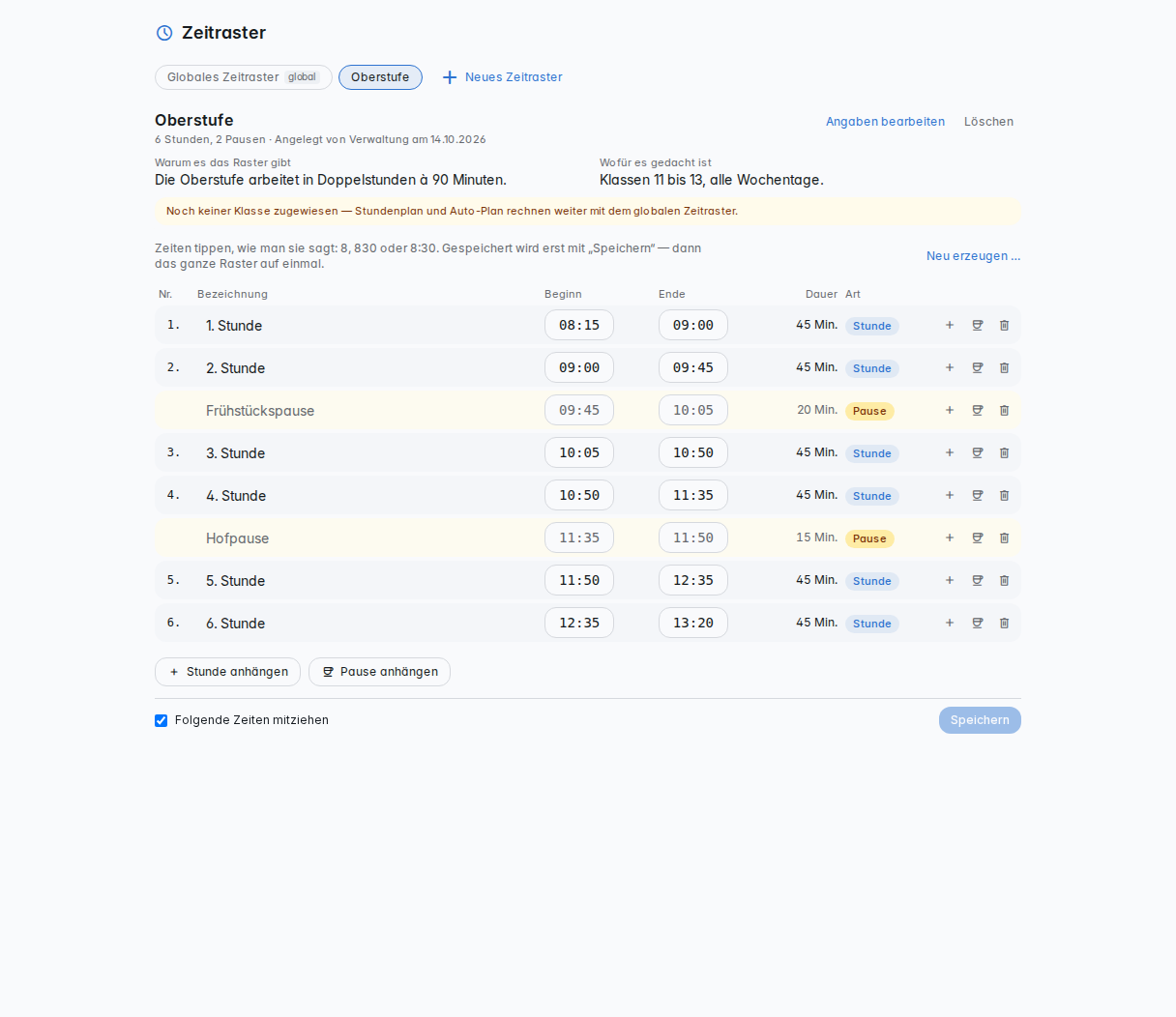
Daneben legst Du weitere Raster an, etwa für die Oberstufe mit Doppelstunden oder einen kurzen Freitag:
- Neues Zeitraster wählen.
- Name frei vergeben, dazu warum es das Raster gibt und wofür es gedacht ist. Alle drei Angaben sind Pflicht — wer später darauf stösst, soll verstehen, wozu es da ist.
- Beginnen mit einer Kopie eines vorhandenen Rasters oder mit einem leeren Raster (dann hilft der Schnellstart).
- Anlegen — danach bearbeitest Du die Zeiten wie gewohnt.
Prilog hält fest, wer das Raster angelegt hat und wann; das steht unter dem Namen. Name, Grund und Zweck änderst Du mit Angaben bearbeiten, auch beim globalen Raster. Ein anderes Raster löschst Du mit Löschen (zweimal klicken).
Klassen zuordnen
Rechts in der Leiste steht Klassen zuordnen: eine Zeile je Klasse, Spalten Alle Tage und Mo–Fr.
- Alle Tage wählt das Raster der Klasse. Leer heisst: das globale.
- Ein Wochentag braucht nur dann einen Eintrag, wenn er anders ist — etwa ein kurzer Freitag. „—“ heisst: wie „Alle Tage“.
- Jede Wahl gilt sofort.
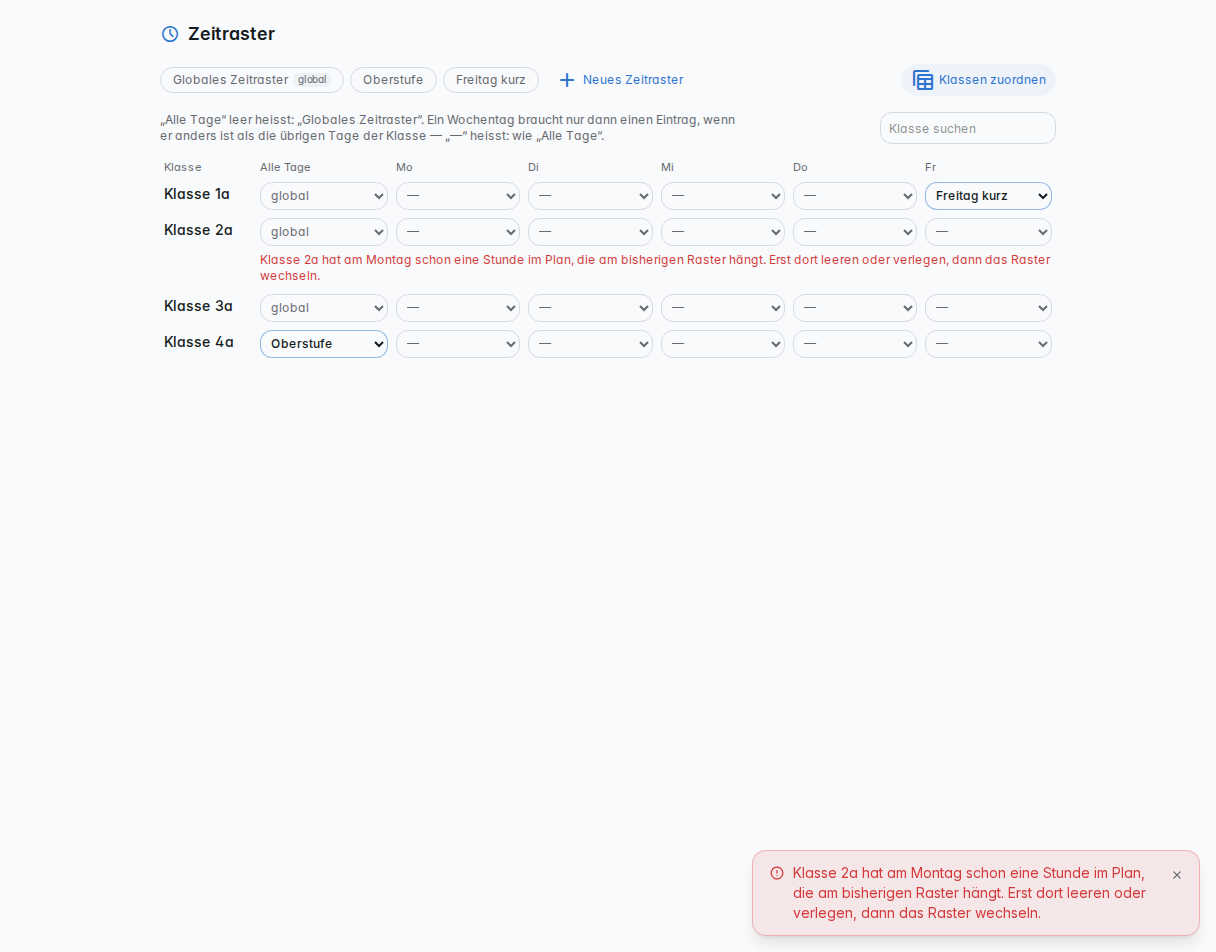
Liegt an einem Tag schon etwas im Plan der Klasse, lässt Prilog das Raster an diesem Tag nicht wechseln und sagt, wo — die Stunden hängen am bisherigen Raster. Ein Raster, das einer Klasse zugeordnet ist, lässt sich nicht löschen.
Was die Zuordnung bewirkt:
- Stundenplan, Planer-Board, Fehlzeiten, Nachtragen und Epochen der Klasse zeigen ihr Raster — mit seinen Stunden und Uhrzeiten.
- Der Auto-Plan legt die Stunden der Klasse nur in ihr Raster. Lehrkräfte und Räume werden über die Uhrzeit geprüft: Wer 08:00–09:30 in der Oberstufe unterrichtet, steht um 08:45 nicht in der 5a.
- Gekoppelte Fächer über Klassen mit verschiedenen Rastern brauchen gemeinsame Uhrzeiten — sonst sagt der Auto-Plan es klar.
- Lehrer- und Raumansicht zeigen Stunden aus anderen Rastern in der Zeile, die ihre Uhrzeit überschneidet.
- Das globale Zeitraster bleibt die eine Wahrheit für alle Klassen ohne Zuordnung; nirgends rechnet Prilog mit erfundenen Klingelzeiten.
Ferien und freie Tage
Ferien und Feiertage stehen im Schulkalender, als ganztägiger Termin mit dem Häkchen Ferien (oder per Ferien-Kalender übernommen). Im Reiter Spezialtage der Stammdaten erscheinen sie von selbst, mit ihren echten Tagen; dort trägst Du nur zusätzlich ein, was nicht im Kalender steht (etwa einen Konferenztag).
Ein gewöhnlicher Termin wie ein Flohmarkt macht keinen Tag frei — nur das Häkchen.
Alle lesen dieselben freien Tage: Stundenplan im Kalender (keine Stunden in den Ferien), Epochenplaner und Epochen-Welten (Ferienbänder), Jahreslauf und Termine der Klasse, Absentismus.
Fächer: ein Katalog für alles
Es gibt in Prilog einen Fach-Katalog — für Stundenplan, Planer, Epochenplaner, Fächer-Matrix, Zeugnis und Befähigungen. Wer ein Fach umbenennt oder ihm eine Farbe gibt, ändert es überall.
- Andere Namen zählen mit. Dein Schulsystem kennt für viele Fächer weitere Namen und Kürzel, etwa „PGW“ für Politik/Gesellschaft/Wirtschaft oder „Erdkunde“ für Geografie. Prilog übernimmt sie als Aliase. Ein Kürzel, das zu mehreren Fächern passen könnte, übernimmt Prilog nicht.
- Löschen ist vorsichtig. Kommt ein Fach noch in Stunden, Epochen, Fehlzeiten oder Zeugnissen vor, wird es nur inaktiv.
Räume
Räume pflegst Du in der App Räume → Räume verwalten — eine Liste für Stundenplan, Planer, Gespräche und Raumfinder (Räume). Was der Planer braucht: Raum-Nr, optional Plätze, und Tags (sporthalle, chemielabor, pc-pool …), die zu den Pflicht-Tags der Fächer passen. Nur Einträge der Art Raum sind buchbar. Mit der Spalte Ausweichraum markierst Du Räume, in die eine Gruppe bei Teilung ausweicht (mehr).
Im Stundenplan schlägt Prilog beim Raumfeld alle buchbaren Räume vor, den Stammraum der Klasse zuerst. Einen Namen, den es noch nicht gibt, kannst Du trotzdem eintragen; er erscheint dann unter Offene Raumnamen und wird dort zugeordnet.
Wo ein Fach stattfindet und wohin die zweite Gruppe einer geteilten Klasse geht, steht im Kapitel Räume. Ob ein Fach geteilt werden darf, in Stundentafel und Teilungen.
Was die Prüfung vor dem Übernehmen meldet
Mit Übernehmen… zeigt der Stundenplan, was wirksam wird, und prüft den Entwurf:
- Konflikte (rot) — dieselbe Lehrkraft, derselbe Raum oder dieselbe Gruppe zur selben Zeit doppelt. Übernehmen geht nur bewusst („Trotz Konflikten übernehmen“).
- Hinweise (gelb) — dieselben Regeln, nach denen der Auto-Plan rechnet:
- eine Lehrkraft ist zu dieser Stunde nicht verfügbar (Sperrzeit),
- ihre Wochenstunden liegen über dem Deputat (abzüglich Ermässigung),
- sie hat für das Fach in dieser Stufe keine Befähigung eingetragen (wer gar keine eingetragen hat, gilt als uneingeschränkt),
- ein gekoppeltes Fach (Band, Partner-Fach) liegt nicht zur selben Zeit wie seine Partner,
- eine Plan-Regel der Schule ist verletzt (Zeitfenster, Reihenfolge, Mindestabstand, freier Nachmittag, Höchstzahl je Tag — Klassen-Regeln vor Schul-Vorgaben),
- dazu fehlende Fächer, Lehrkräfte, Räume und der Abgleich mit der Stundentafel.
Die Hinweise erscheinen in der Sprache der Oberfläche. Sie halten nichts auf — wer von Hand plant, darf bewusst abweichen.
Die zwei Bewertungen
| Plan-Qualität | Score des Auto-Plans | |
|---|---|---|
| Wo? | Werkzeugleiste oben (Ampel) | Auto-Plan → Lauf → Score-Aufschlüsselung |
| Was bewertet sie? | den Plan, der gerade angezeigt wird | den Vorschlag genau dieses Laufs |
| Was steht drin? | Keine Doppelbuchungen · Gleichmässige Belastung · Verteilung über die Woche · Schulregeln eingehalten — je mit einem Satz, was die Zahl heisst | Hohlstunden, Wünsche, Doppelstunden, Raumwechsel, Abweichung vom gültigen Plan |
| Skala | 0 bis 100 je Bereich — höher ist besser, 100 ist perfekt | Strafpunkte — niedriger ist besser, 0 ist nie erreichbar |
| Wofür? | Bei roten Konflikten ist die Übergabe gesperrt. | Läufe vergleichen: „Lauf 3 hat 412, Lauf 5 hat 371 — Lauf 5 nehmen wir.“ |
Die Felder des Scores erklärt Der Auto-Plan von innen.
Keine Dialogfenster
Prilog öffnet beim Stundenplan keine Rückfrage-Fenster. Wo etwas gelöscht, verworfen oder übernommen wird, wird der Knopf selbst zur Rückfrage („Wirklich löschen?“). Ein zweiter Klick führt aus; wartest Du ein paar Sekunden, ist er wieder harmlos. Wo ein Name gebraucht wird (neue Vorlage, neue Welt), öffnet sich ein Eingabefeld an Ort und Stelle — Enter legt an, Escape bricht ab.
Einstellungen → Stundenplan
Vier Schalter (nur für Administrator:innen):
| Schalter | Was er bewirkt | Vorgabe |
|---|---|---|
| Stundenplan im Kalender | Die Stunden erscheinen in den Kalendern der Klassen und Lehrkräfte — ohne Ferien und freie Tage. | an |
| Fehlzeiten nach Stundenplan | Fehlstunden und Anwesenheit richten sich nach den Stunden der Klasse. | aus |
| Änderungen als Entwurf | Wer den Stundenplan ändert, arbeitet in einem Entwurf, der geprüft und dann übernommen wird. | aus |
| Nur mit Konferenz-Beschluss | Ein Entwurf wird erst wirksam, wenn eine Konferenz ihn beschlossen hat (setzt „Änderungen als Entwurf“ voraus). | aus |
Wer darf planen?
Für Stundenplan und Planer gelten zwei Funktionsrollen (Einstellungen → Funktionsrollen):
- Stundenplanung (Fähigkeit Stundenplan planen) — die Planungsleitung.
- Stundenplan-Team — wer im Planer mitarbeitet und Aufgaben bekommt (Das Stundenplan-Team). Auch unter Stammdaten → Zeitplan und Team → Team.
| Solange niemand eine der Rollen hat | Stundenplan-Team | Planungsleitung | |
|---|---|---|---|
| Planer bedienen (Schuljahre, Auto-Plan, Regeln, alte Pläne …), Klassenkarte, Zeitplan lesen | Administrator:innen | ✓ | ✓ |
| Vorlagen, Fachbereiche, Befähigungen, Fächer pflegen | Mitarbeitende | ✓ | ✓ |
| Zeitplan anlegen, Phasen freigeben und schliessen, Aufgaben verteilen, Waage stellen | Administrator:innen | — | ✓ |
| Entwurf freigeben, übernehmen, wiederherstellen | wer in der Klasse unterrichtet | — | ✓ |
| Epochen planen | Termin-Steuergruppe | ✓ | ✓ |
| Stundenplan-Ebenen anlegen, freigeben, bindend stellen (Ebenen) | Administrator:innen; Fachbereiche beantragen | ✓ | ✓ |
| Entwurf anlegen und bearbeiten | wer in der Klasse unterrichtet | wer in der Klasse unterrichtet | wer in der Klasse unterrichtet |
Administrator:innen dürfen immer alles. Das Team leitet nie: Ist niemand Planungsleitung, aber jemand im Team, leiten die Administrator:innen. Sobald eine der beiden Rollen besetzt ist, verlieren Mitarbeitende ohne Rolle das Pflegen der gemeinsamen Stammdaten. Wer nicht übernehmen darf, sieht in der Entwurfsleiste den Hinweis „Übernehmen dürfen die Planenden der Schule.“
Mit Konferenz-Beschluss
Ist Nur mit Konferenz-Beschluss eingeschaltet, ändert sich der Stundenplan nur über einen Entwurf — direktes Bearbeiten des gültigen Plans ist dann gesperrt. Epochen (sie kennen keinen Entwurf) ändern dann nur Planende. Ein freigegebener Entwurf lässt sich erst ab dem Tag übernehmen, ab dem der Beschluss gilt.
Alte Stundenpläne ablegen
Im Planer unter Verwaltung → Alte Stundenpläne sammelt die Schule frühere Pläne, so wie sie vorliegen: PDF, Excel, CSV oder ODS, Fotos, Ausgaben aus Untis oder einem anderen Programm (bis 25 MB je Datei).
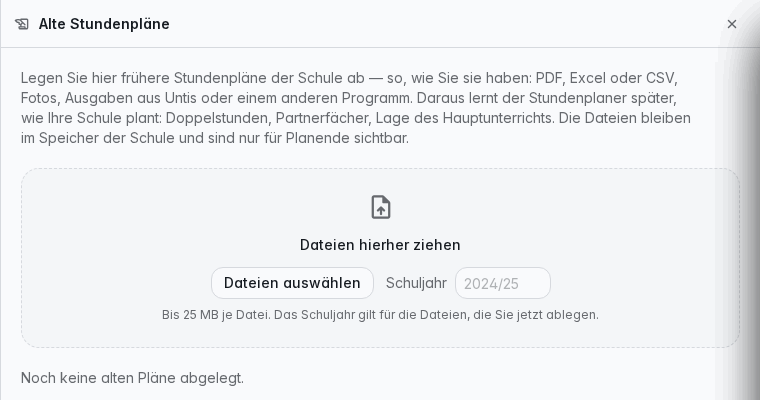
- Schuljahr eintragen (
2023/24;23/24oder2023-2024geht auch). Es gilt für die Dateien, die Du jetzt ablegst. - Dateien in die Fläche ziehen oder Dateien auswählen.
- Die Pläne stehen nach Schuljahr geordnet da. Titel und Schuljahr änderst Du direkt in der Zeile, Öffnen zeigt die Datei, der Papierkorb entfernt sie (zweiter Klick).
Die Dateien bleiben im Speicher der Schule, werden auf Viren geprüft und sind nur für Planende sichtbar. Dieselbe Datei nimmt der Eingang nur einmal an. „Eingegangen“ heisst: sicher abgelegt. Ausgewertet wird ein Plan, sobald der Planer seine Form lesen kann — daraus soll er lernen, wie Eure Schule plant (Doppelstunden, Partnerfächer, Lage des Hauptunterrichts). Mengen übernimmt er daraus nie; die stehen in der Stundentafel.
Die Stammdaten: alles an einem Ort
Im Planer links Verwaltung → Stammdaten. Hier liegt alles, was ein Stundenplan an Fakten braucht — gegliedert nach den sechs Fragen, damit Du nirgends anders suchen musst:
| Gruppe | Reiter |
|---|---|
| Übersicht | Was fehlt noch? — die Klassenkarte: je Klasse, Lehrkraft und Fach, was fehlt · Zeitplan und Team — Zeitplan, Team, Aufgaben, Rückmeldung, neues Schuljahr |
| Wann | Zeitraster · Spezialtage (Ferien, freie Tage) |
| Was | Fächer (Ort, Teilung, wie das Fach unterrichtet wird) · Fachbereiche |
| Wie viel | Stundentafel (je Klasse, mit Abgleich zum Plan) · Vorlagen · Klassen-Vorlage |
| Wer | Lehrer-Profile · Klassenfächer (Lehrkraft je Klasse und Fach) · Stellenbedarf · Funktions-Rollen · Deputats-Landkarten |
| Wo | Räume (in der Räume-App) · Stammräume und Zuweisung |
| Mit wem | Klassen · Klassenstufen · Bänder |
| Regeln | Fächer-Landkarten · Klassen-Regelwerk · Plan-Regeln |
| Epochen | der Weg in den Epochenplaner und die Epochen-Welten |
Der Wegweiser und die Klassenkarte öffnen die Stammdaten gleich am passenden Reiter.
Sicherung
Export in den Stammdaten sichert auch den gültigen Stundenplan: Stunden, Entwürfe, Epochen, Epochen-Perioden und Welten. Beim Import kommt der Stundenplan nur zurück, wenn er gerade leer ist — einen gültigen Plan überschreibt Prilog nie; die Rückmeldung sagt dann „Der gültige Stundenplan bleibt, wie er ist.“
Zurücksetzen (Stammdaten, oben rechts) löscht die Pläne des Planers und seine Einstellungen; Fächer, Räume, Zeitraster, Stufen, Gruppen, Befähigungen und Stundentafel bleiben. Vorher lädt Prilog automatisch eine Sicherung herunter.
Weiter: Fragen, Hilfe und Wörterbuch