Den Plan für ein neues Schuljahr bauen
Teil II · Kapitel 5. Für Planende — Administrator:innen, wer die Funktionsrolle „Stundenplanung“ hat, und das Stundenplan-Team. Prilog führt Dich: Der Wegweiser sagt, was jetzt dran ist, die Klassenkarte Was fehlt noch? zeigt je Klasse, was fehlt, und der Zeitplan verteilt die Arbeit über die Wochen vor den Ferien. Danach fünf Stationen, jede mit dem, was Du entscheidest, wie es in Prilog geht und woran Du merkst, dass es gut ist.
Bevor Du anfängst: Wünsche früh einsammeln
Erinnerst Du Dich an die Kette aus Kapitel 1? Eine kleine Bitte im Juli kann den halben Plan umwerfen. Dieselbe Bitte im Januar kostet nichts.
Sammle deshalb vor dem Planen, mit einem festen Stichtag:
- Verfügbarkeiten — wer an welchen Tagen oder Stunden nicht kann (Teilzeit, Pflege, zweite Schule). Am einfachsten malt jede Lehrkraft ihr Wochenbild selbst — im Wunschfenster des Zeitplans.
- Deputate — wer im neuen Jahr wie viele Stunden gibt (die vertraglichen Wochenstunden).
- Wünsche — bevorzugte Stufen, Räume, Doppelstunden.
- Engpässe — was ist knapp? Hallen, Fachräume, Lehrkräfte bestimmter Fächer.
- Den Alltag ringsum — Busse, Mensa, Betreuung (siehe Grundsatz 12).
Und einigt Euch im Kollegium auf eine Rangfolge, wenn Wünsche sich widersprechen (Vorschlag). Dann muss niemand im Juni darüber streiten.
Der Wegweiser führt Dich
Du musst Dir nichts merken. Öffne den Planer (Seitenleiste → Stundenplan → Reiter Planen): Oben steht der Wegweiser mit neun Schritten, darunter ein Kasten mit einem Satz und einem Knopf.

| Schritt | Worum es geht |
|---|---|
| 1 Rahmen des Schuljahrs | Zeitplan, Zeitraster, freie Tage |
| 2 Klassen und Gruppen | Klassen, Hälften, Drittel, Wahlgruppen |
| 3 Stundentafel je Klasse | welche Fächer mit wie vielen Stunden, Epochen |
| 4 Wer unterrichtet was | Lehrkraft je Klasse und Fach, Befähigungen, Deputat |
| 5 Räume | Klassenzimmer, Fachräume, Ausweichräume |
| 6 Wünsche und Regeln | Wochenbilder des Kollegiums, Fächer-Regeln, Waage |
| 7 Rechnen | der Auto-Plan in einer Variante |
| 8 Feinschliff und Prüfung | Konflikte lösen, Regeln und Wünsche prüfen |
| 9 Beschluss und Veröffentlichung | in den Stundenplan übergeben, gilt ab dem ersten Schultag |
- Ein Haken heisst: fertig. Ein gelber Punkt: es geht, aber es gibt Hinweise. Ein roter Punkt: hier fehlt etwas, das der Auto-Plan braucht.
- Der blaue Schritt ist der, an dem es jetzt weitergeht. Ein Klick auf einen Schritt zeigt seine offenen Punkte.
- Im Kasten darunter steht der wichtigste offene Punkt als Satz — etwa „5a · Russisch: Niemand darf das Fach in Stufe 5 geben.“ —, darunter in einer Zeile warum das zählt, und rechts der Knopf, der genau die Stelle öffnet, an der Du es behebst (Befähigung eintragen). Gibt es mehr Punkte dieser Art, steht „— und 3 weitere dieser Art“ dabei.
- Rot sperrt das Rechnen. Solange in den Schritten 1 bis 6 etwas rot ist, zeigt Schritt 7 ein Schloss. Gelb sperrt nichts.
- Rechts oben: Plan fertig am … mit der laufenden Phase (siehe Zeitplan), Was fehlt? mit der Zahl der offenen Punkte und, wenn Dir jemand Aufgaben geschickt hat, „2 Aufgaben für Sie“.
Rot und gelb haben eine feste Bedeutung: Rot heisst, der Auto-Plan kann so nicht richtig rechnen — ein Fach ohne Lehrkraft, eine Stundentafel, die nicht in die Woche passt. Gelb heisst, er rechnet, aber das Ergebnis wird schlechter — eine Klasse ohne Klassenzimmer, ein Fach ohne feste Lehrkraft.
Was fehlt noch? — die Klassenkarte
Ein Klick auf Was fehlt? öffnet die Stammdaten am Reiter Was fehlt noch?: jede Zeile eine Klasse, jede Spalte ein Bereich, den der Auto-Plan braucht — Stundentafel, Lehrkräfte, Räume, Teilungen, Epochen, Regeln.
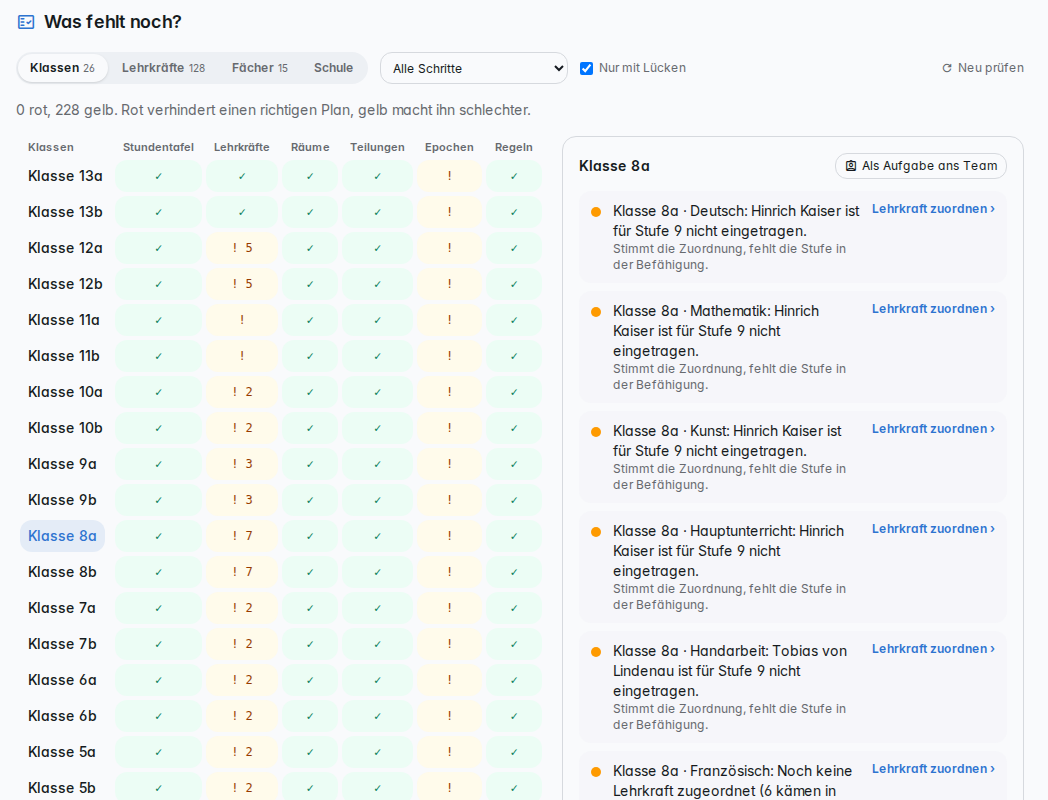
- ✓ vollständig · ! Hinweis (gelb) · ✕ fehlt (rot) · – nicht nötig (etwa Epochen in einer Stufe ohne Epochen). Eine Zahl daneben sagt, wie viele Punkte es sind.
- Ein Klick auf eine Klasse oder ein Feld zeigt rechts ihre Liste: je Punkt ein Satz, ein Warum und ein Knopf zum Ort.
- Oben wechselst Du zwischen Klassen, Lehrkräften (Fächer, Deputat, Last, Wünsche), Fächern (Lehrkräfte, Räume, Regeln) und Schule (was alle betrifft, etwa zu wenige Lehrerstunden).
- Alle Schritte filtert auf einen Schritt des Wegweisers; Nur mit Lücken blendet aus, was vollständig ist.
- Ganz unten führt Alle Kennzahlen der Bereitschaft zu den Zahlen dahinter (Blocker, Soll, Verfügbar).
| Was die Karte meldet | Schwere | Warum |
|---|---|---|
| Stundentafel leer · passt nicht in die Woche | rot | Ohne Stunden nichts zu planen; mehr Stunden als Plätze ergibt keinen Plan. |
| Niemand darf das Fach in dieser Stufe geben | rot | Die Stunden blieben leer. Befähigung eintragen oder eine Stelle (N.N.) vormerken. |
| Das Fach braucht eine Raumart, die es nicht gibt | rot | Ohne Turnhalle kein Sport. |
| Noch keine Lehrkraft zugeordnet | gelb | Der Auto-Plan wählt dann selbst — oft nicht die, die die Klasse kennt. |
| Kein Klassenzimmer | gelb | Die Klasse wechselt sonst jede Stunde den Raum. |
| Teilung ohne Hälften oder Drittel | gelb | Sonst sitzt die ganze Klasse in einem Raum. |
| Noch keine Epochen · Epoche ohne Lehrkraft | gelb | Der Hauptunterricht fehlte im Plan. |
| Muss-Regel ohne Warum | gelb | Wer später plant, versteht sie sonst nicht. |
| Lehrkraft ohne Fächer · ohne Deputat · über dem Deputat | gelb | Ohne Fächer darf sie für den Auto-Plan alles; ohne Deputat rechnet Prilog mit 25 Stunden. |
| Noch kein Wochenbild (erst, wenn das Wunschfenster lief) | gelb | Ohne Wochenbild kann der Auto-Plan auf ihre Wünsche keine Rücksicht nehmen. |
Die Karte rechnet mit dem neuen Schuljahr, sobald es einen Zeitplan gibt: Die 5a ist dann schon die 6a, und ihre Befähigungen werden für Stufe 6 geprüft.
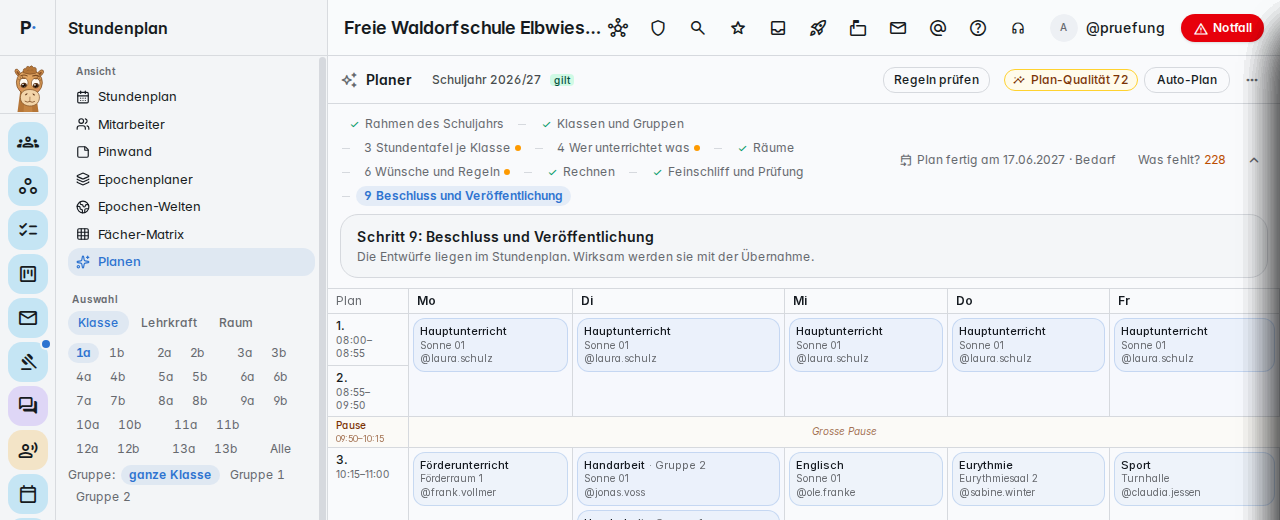
Der Planer. Oben der Wegweiser; darunter wählst Du die Klasse und siehst ihre Woche. Rechts oben Plan-Qualität und Auto-Plan. Links unter Verwaltung: die Stammdaten mit allem, was der Plan an Fakten braucht, dazu alte Stundenpläne, Import und Übergabe.
Ein Schuljahr — oder mehrere Varianten
Links oben unter Schuljahre steht Dein Arbeitsstand, eine Variante. Gibt es noch keine: Neues Schuljahr anlegen, einen Namen geben („Schuljahr 2026/27“) und eine Basis wählen — leer, ein anderes Schuljahr oder der gültige Stundenplan. Du kannst mehrere Varianten haben und sie über ⋯ → Vergleichen mit … nebeneinanderlegen. Gelten kann nur eine.
Station 1: Grundlagen
Die Frage: Stimmen die Fakten — wann, wo, wer?
Das Zeitraster
Was Du entscheidest: wie lang eine Stunde ist, wann der Tag beginnt, wo die Pausen liegen. Ein paar Gedanken dazu:
- Eine grosse Pause nach der zweiten Stunde gibt Kindern Luft, bevor die Konzentration nachlässt.
- Wege zwischen Häusern brauchen Zeit — fünf Minuten Wechselpause reichen nicht für den Weg über den Hof.
- Das Ende des Tages muss zu den Bussen passen.
So geht's: Links Verwaltung → Stammdaten → Reiter Zeitraster. Ist es leer, fragt Prilog nur vier Dinge — wann die erste Stunde beginnt, wie lang eine Stunde ist, wie viele Stunden der Tag hat, nach welchen Stunden Pausen kommen — und baut das Raster mit Ins Raster übernehmen auf einmal.
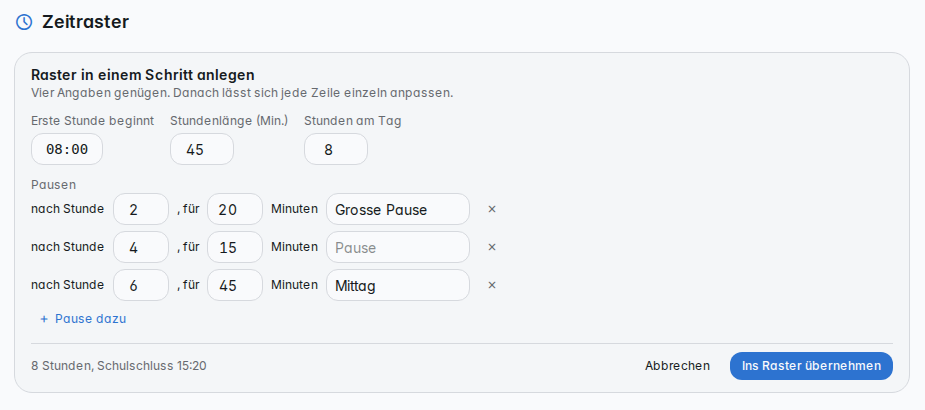
Danach tippst Du Zeiten, wie Du sie sagst (8 wird 08:00, 830 wird 08:30), und die folgenden Zeiten ziehen mit. Was nicht geht, wird rot. Einzelheiten: Das Zeitraster anlegen.
Fächer
Was Du entscheidest: für jedes Fach zwei Dinge, die über Jahre gelten.
- Wo findet es statt? Im Klassenzimmer (das meiste), in einem Fachraum (Sport, Chemie, Werken) oder in einem beliebigen Raum.
- Darf die Klasse dafür geteilt werden? nie, kann oder muss.
So geht's: Stammdaten → Fächer → beim Fach den Stift. Alles dazu: Räume und Stundentafel und Teilungen.
Räume
Was Du entscheidest: welche Räume es gibt, welche Fachräume welcher Art sind — und welche Räume als Ausweichraum dienen, wenn eine geteilte Klasse nicht ganz ins Klassenzimmer passt.
So geht's: in der App Räume → Räume verwalten: Raum-Nr, Plätze, Tags (sporthalle, chemielabor …) und die Spalte Ausweichraum. Den Stammraum jeder Klasse legst Du in den Stammdaten unter Wo → Stammräume und Zuweisung fest. Alles dazu: Räume.
Lehrkräfte
Was Du entscheidest: wer welches Fach in welchen Stufen geben darf, wie viele Stunden, wann nicht.
So geht's: Stammdaten → Lehrer-Profile → Person. Darunter klappen auf: Fach-Qualifikationen (die Befähigung), Präferenzen, Deputat und Verfügbarkeitsmatrix. Alles dazu: Lehrkräfte.
Gut ist es, wenn … das Raster Euren Schultag zeigt, jedes Fach seinen Ort hat, jede Klasse ihren Stammraum und für jedes Fach jemand befähigt ist.
Stolperstein: Wer gar keine Befähigung eingetragen hat, darf für den Auto-Plan alles unterrichten. Das ist bequem, macht den Plan aber beliebig. Lieber eintragen.
An der Lindenschule
Herr Okafor trägt seine freien Montage und Freitage in der Verfügbarkeitsmatrix ein. Die wöchentliche Vertretung aus Kapitel 2 ist damit verschwunden, bevor es sie gibt.
Station 2: Stundentafel
Die Frage: Wie viel Unterricht bekommt jede Klasse — und wer gibt ihn?
Die Stundentafel ist das Versprechen an die Kinder: so viele Stunden Deutsch, so viele Mathematik. Alles andere richtet sich nach ihr. Sie ist auch die Stelle, an der sich entscheidet, ob die Schule genug Lehrkräfte hat.
Am schnellsten: mit Vorlagen
Alle Klassen einer Stufe sind sich ähnlich. Lege deshalb eine Vorlage je Stufe an und wende sie auf alle Klassen dieser Stufe an.
- Stammdaten → Wie viel → Vorlagen → +, Name etwa „1. Klasse“.
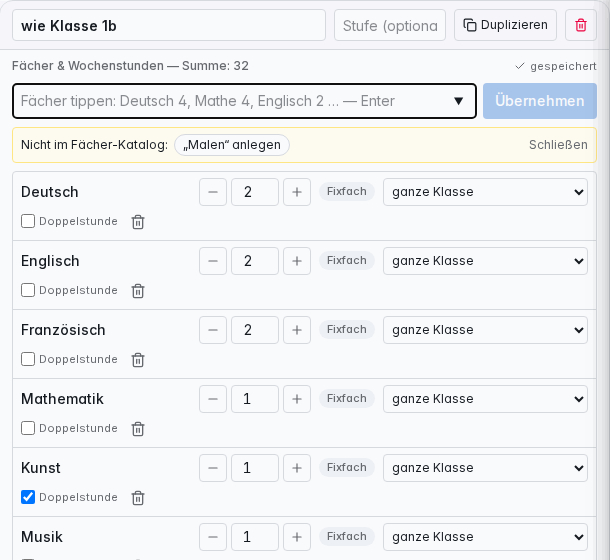
- Beginnen mit: leer — oder, am schnellsten, wie Klasse 1a: Prilog übernimmt deren Fächer, Stunden, Teilungen und Regeln.
- Fächer tippen, wie man sie sagt — an einer Waldorfschule etwa
Hauptunterricht 10, Deutsch 2, Rechnen 2, Malen 1— Enter. Ein Fach, das es noch nicht gibt, bietet Prilog zum Anlegen an. - In jeder Zeile: Stunden mit −/+, Teilung, Doppelstunde. Gespeichert wird von selbst.
- Regeln dieser Vorlage — etwa „Mathematik höchstens 1 Stunde am Tag“.
- Unten Auf Klassen anwenden: 1b anhaken, Anwenden.
Über den Vorlagen stehen die Kennzahlen der ganzen Schule: Stunden je Kind, Lehrerstunden, wie viele Stellen das ergibt und wie viele die Schule hat. Hier siehst Du, bevor ein einziger Plan gerechnet ist, ob das Kollegium den Unterricht tragen kann. Einzelheiten zu Vorlagen: Regeln und Feinsteuerung.
Andere Wege zur Stundentafel
| Weg | Wo | Wann |
|---|---|---|
| Lehrplan-Vorlage | Stammdaten → Klassen-Vorlage → Lehrplan-Vorlage | Bayern (Gymnasium G9), Baden-Württemberg (Gymnasium), Niedersachsen (Gymnasium), NRW (Gymnasium G9), Waldorfschule |
| Von Hand | Stundentafel → Klasse → Alle Fächer | für Abweichungen einzelner Klassen |
| Aus dem gültigen Plan | Stundentafel → Klasse → Tafel an den Plan angleichen … | wenn der Plan stimmt und die Tafel veraltet ist |
Wer gibt welches Fach?
Stammdaten → Wer → Klassenfächer: je Klasse und Fach die Lehrkraft. Die Liste ist nach Befähigung geordnet — wer das Fach in dieser Stufe gibt, steht oben, mit seinen freien Stunden. Ist niemand da, wählst Du N.N. — eine Stelle, die die Schule noch besetzen muss. Der Auto-Plan rechnet mit ihr wie mit einer Lehrkraft, und unter Stammdaten → Wer → Stellenbedarf steht, wen die Schule suchen muss. Alles dazu: Lehrkräfte.
Legst Du keine Lehrkraft fest, wählt der Auto-Plan eine befähigte.
Gut ist es, wenn … jede Klasse eine Tafel hat, deren Summe zu ihrer Woche passt (30 Stunden in einer Woche mit 30 Plätzen), und die Kennzahlen zeigen, dass die Stellen reichen.
Stolperstein: geteilte Fächer. Jede Teilung verdoppelt die Lehrerstunden — zwei Gruppen, zweimal Unterricht. Die Kennzahlen rechnen das mit; schau hin, bevor Du teilst.
An der Lindenschule
Englisch steht beim Fach auf kann. Die Schule beschliesst die Regel „Englisch ab 26 Kindern in Hälften, zugleich“. Die 7a mit 29 Kindern wird geteilt, die 7b mit 22 nicht — und die Kennzahlen zeigen sofort, wie viele Lehrerstunden das kostet.
Station 3: Rechnen
Die Frage: Ist ein Plan überhaupt möglich — und welcher?
Erst prüfen: die Bereitschaft
Bevor der Computer rechnet, sagt Dir Prilog, ob überhaupt ein Plan möglich ist. Der Wegweiser und die Klassenkarte Was fehlt noch? zeigen die Hindernisse je Klasse; unter Alle Kennzahlen der Bereitschaft stehen die Zahlen dahinter.
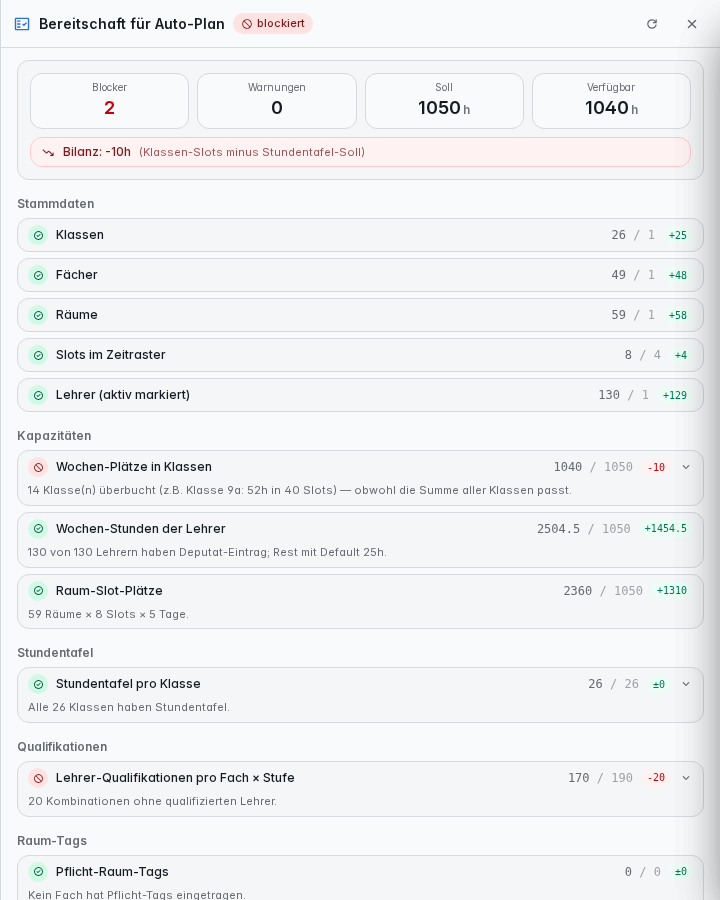
Oben vier Zahlen:
- Blocker — Hindernisse, die jeden Plan verhindern. Die müssen auf 0.
- Warnungen — machen den Plan schlechter, verhindern ihn aber nicht.
- Soll — wie viele Wochenstunden die Stundentafeln verlangen.
- Verfügbar — wie viele Plätze Klassen × Tage × Stunden bieten.
Darunter die Punkte in Gruppen, von oben nach unten: Stammdaten → Kapazitäten → Stundentafel → Qualifikationen → Raum-Tags. Geh sie in dieser Reihenfolge durch; die obere Gruppe trägt die untere. Ein Klick klappt die Einzelheiten auf. +12 heisst Überschuss, −3 heisst, es fehlt etwas.
Dann rechnen: der Auto-Plan
Im Wegweiser bei Schritt 7 Auto-Plan rechnen — oder jederzeit oben rechts Auto-Plan.
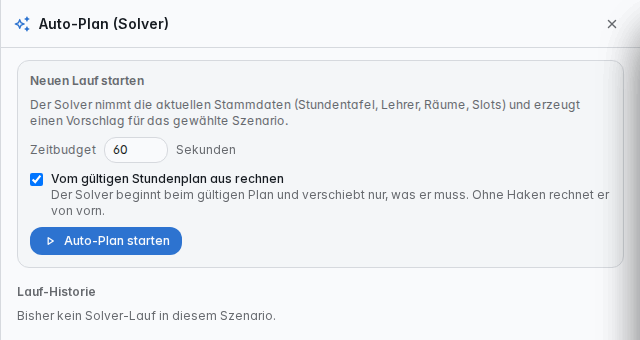
- Zeitbudget — wie lange er rechnen darf. 60 Sekunden reichen meist, bei grossen Schulen bis 5 Minuten.
- Vom gültigen Stundenplan aus rechnen — für einen ganz neuen Plan Haken weg. (Mit Haken bleibt der bisherige Plan, so weit es geht: behutsam weiterentwickeln.)
- Auto-Plan starten.
Du musst nicht warten: Das Fenster darf zu, der Lauf rechnet weiter. Unter Lauf-Historie erscheint er mit seinem Zustand — wartet, rechnet, fertig, fehlgeschlagen oder abgebrochen.
Gut ist es, wenn … der Lauf fertig ist und das Ergebnis optimal (der beste Plan) oder feasible (ein gültiger Plan) heisst.
An der Lindenschule
Die Bereitschaft warnt bei den Raum-Tags: sporthalle — benötigt 58 h/Woche, 1 Raum mit Tag, Kapazität 30 h. Mit einer Halle kann kein Plan gelingen. Die Schule bekommt die Halle der Nachbarschule dazu und legt sie in der Räume-App mit dem Tag sporthalle an. Danach ist der Punkt grün.
Stolperstein: infeasible — „nicht machbar“. Die Muss widersprechen sich (warum das passiert). Das Protokoll des Laufs nennt meist den Grund; mehr in Der Auto-Plan von innen. Eine Sache ändern, neu rechnen.
Station 4: Feinschliff
Die Frage: Ist der Vorschlag gut — für die Kinder, die Lehrkräfte, den Alltag?
Hier beginnt der Teil, den kein Computer abnehmen kann.
Den Vorschlag lesen
In der Lauf-Historie auf den Lauf klicken. Drei Zahlen zählen:
| Zahl | Was sie sagt | Gut ist … |
|---|---|---|
| Einträge | so viele Stunden hat er gesetzt | so viele, wie die Tafeln verlangen |
| Unplatziert | so viele fanden keinen Platz | 0 |
| Score | die Summe der Strafpunkte für unerfüllte Wünsche | so niedrig wie möglich |
Die Score-Aufschlüsselung zeigt einen Teil der Punkte einzeln — verfehlte Doppelstunden, verfehlte Wunsch-Stufen und Raum-Wünsche, die Abweichung vom gültigen Plan. Raumwechsel und Ausweichräume stecken nur in der Summe. Vergleiche Läufe an der Differenz: „Lauf 3 hat 412, Lauf 5 hat 371“ — Lauf 5 ist besser.
Passt es: Vorschlag übernehmen (ein zweiter Klick bestätigt). Der Vorschlag wird zu den Stunden Deiner Variante; gültig ist noch nichts.
Mit Menschenaugen prüfen
Zwei Knöpfe helfen: Regeln prüfen färbt bei einer Klasse die Stunden, die eine Regel verletzen (Regeln prüfen); Wünsche prüfen zeigt in der Ansicht einer Lehrkraft, wo die Variante ihre Wünsche oder Sperrzeiten verletzt (Wünsche prüfen).
Dann nimm die Prüfliste aus Kapitel 3 zur Hand. Schau Dir einige Klassen an, besonders die jüngsten. Schau Dir im Reiter Mitarbeiter die Woche der Teilzeitkräfte an. Frag Dich bei jedem Tag: Würde ich ihn so erleben wollen?
Festlegen und neu rechnen
Liegt etwas falsch — Mathematik der 7a soll Montag in der 1. Stunde sein —, klick die Stunde im Raster an und fixiere sie: Tag, Stunde, Lehrkraft oder Raum. Beim nächsten Lauf bleibt sie dort, der Rest wird drumherum gebaut. Fixiere zuerst die Engpässe (Grundsatz 11), nicht alles auf einmal.
Willst Du zwei Wege vergleichen, leg eine zweite Variante an und rechne beide.
An der Lindenschule
Lenas Montag im ersten Vorschlag: Sport in der 1. Stunde, eine Lücke in der 3. Die Planerin fixiert Sport der 7a am Montag auf die 5. Stunde (Tag und Stunde fest) und rechnet neu. Der zweite Vorschlag gibt Lena den guten Montag.
Gut ist es, wenn … Unplatziert 0 ist, die Prüfliste nichts Ernstes zeigt und Ihr den Plan mit gutem Gewissen zeigen könnt.
Stolperstein: Hohe Unplatziert-Zahl. Klick auf Nicht platzierte Stunden — dort steht je Stunde der Grund („kein Lehrer befähigt“, „kein passender Raum“). Das führt zurück zu Station 1 oder 2.
Station 5: Übergeben
Die Frage: Soll er gelten?
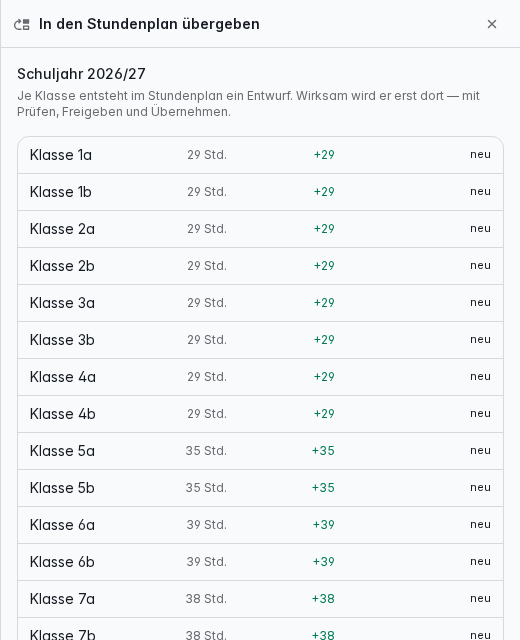
- Links unter Verwaltung → In den Stundenplan übergeben.
- Die Vorschau zeigt je Klasse, wie viele Stunden übergeben werden und was sich ändert: + neu, ~ geändert, − entfällt.
- Klassen übergeben. Je Klasse entsteht im Stundenplan ein Entwurf („Planer: …“).
- Wechsle in den Reiter Stundenplan. Oben steht Offen bei Ihnen mit den Klassen, deren Entwurf wartet. Klasse antippen, Übernehmen… — Prilog prüft den Entwurf noch einmal (was die Prüfung meldet) — Übernehmen.
Erst jetzt sehen Lehrkräfte, Kinder und Eltern den Plan.
Gut ist es, wenn … bei jeder Klasse der neue Plan steht und keine Entwurfsleiste mehr offen ist.
Stolperstein: Rechnest Du nach der Übergabe weiter, übergib einfach noch einmal — der Entwurf aus dem Planer wird ersetzt. Einen Entwurf, den jemand im Stundenplan selbst angelegt hat, rührt Prilog nicht an.
Falschen Plan übernommen?
Kein Drama. Im Stundenplan stellt Wiederherstellen den vorherigen Stand der Klasse zurück.
Gemeinsam beschliessen
Ist in den Einstellungen Nur mit Konferenz-Beschluss eingeschaltet, wird ein Entwurf erst wirksam, wenn eine Konferenz ihn beschlossen hat. So wird der Stundenplan, was er sein sollte: eine Entscheidung der Schule, nicht einer Person.
Der Zeitplan: rückwärts von den Ferien
Der neue Plan soll ein bis zwei Wochen vor den Sommerferien stehen. Prilog rechnet dafür rückwärts: Du sagst, wann Schluss ist, und bekommst sieben Phasen in die Wochen davor gelegt. Jede Phase gibst Du frei, wenn es losgehen soll.
So geht's: Stammdaten → Zeitplan und Team → Zeitplan. Ist noch keiner angelegt, fragt Prilog:
- Ziel: der erste Tag der Sommerferien — Prilog schlägt ihn aus dem Schulkalender vor — oder ein fester Stichtag, etwa ein Halbjahres- oder Epochenwechsel.
- Plan fertig: zwei Wochen vorher (Vorgabe), eine Woche vorher oder, bei einem Stichtag, am Stichtag.
Zeitplan anlegen — daraus wird das Planungsjahr, etwa „Schuljahr 2027/28 — Plan fertig am 17.06.2027, 2 Wochen vor dem ersten Ferientag (01.07.2027).“
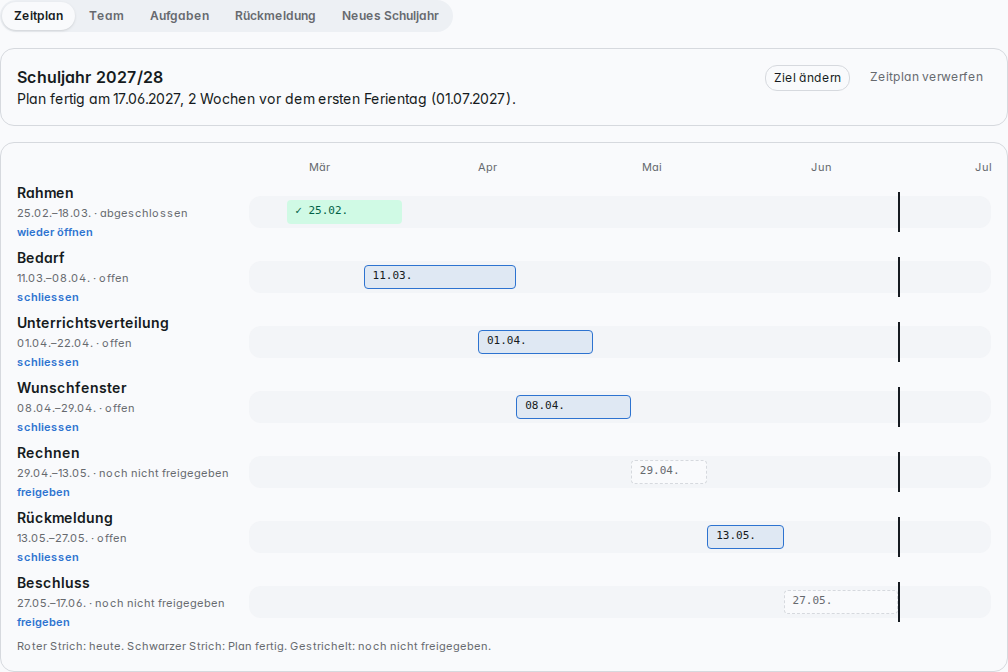
| Phase | Wochen vor „Plan fertig“ | Was sie bewirkt |
|---|---|---|
| Rahmen | 16 bis 13 | Schuljahr, Ferien, Zeitraster und Klassen klären. Das laufende Jahr bleibt gültig. |
| Bedarf | 14 bis 10 | Stundentafeln ins neue Schuljahr übernehmen, Teilungen, Stellenbedarf. |
| Unterrichtsverteilung | 11 bis 8 | Wer unterrichtet was. Beim Schliessen frieren Stundentafel und Zuordnungen ein (siehe unten). |
| Wunschfenster | 10 bis 7 | Solange offen, malt das Kollegium sein Wochenbild. Danach nur noch über die Planung. |
| Rechnen | 7 bis 5 | Der Auto-Plan rechnet in Varianten; rote Lücken sperren. |
| Rückmeldung | 5 bis 3 | Das Kollegium sieht seine Stunden im Entwurf und meldet Einwände. |
| Beschluss | 3 bis 0 | Letzte Prüfung, Übergabe. Beim Schliessen ist das Planungsjahr abgeschlossen. |
Die Phasen überlappen bewusst — die Unterrichtsverteilung beginnt, bevor der Bedarf ganz fertig ist. Unter jeder Phase stehen freigeben, schliessen und wieder öffnen. Freigeben, schliessen und den Zeitplan ändern darf nur die Planungsleitung (siehe Wer darf planen?).
- Auf dem Zeitstrahl heisst gestrichelt noch nicht freigegeben, blau umrandet offen, grün abgeschlossen. Der rote Strich ist heute, der schwarze „Plan fertig“.
- Ist der Beginn einer Phase vorbei und sie noch nicht freigegeben, wird sie rot — im Zeitplan und oben im Wegweiser: „Hinterher: Unterrichtsverteilung“.
- Ziel ändern verschiebt alles mit. Zeitplan verwerfen löscht ihn mit allen Aufgaben, Einwänden und Vermerken (ein zweiter Klick bestätigt).
Ohne Zeitplan
Legst Du keinen Zeitplan an, bleibt alles wie bisher: „Mein Wochenbild“ ist immer offen, nichts friert ein. Der Wegweiser erinnert in Schritt 1 daran.
Das Wunschfenster
Jede Lehrkraft malt im Reiter Mitarbeiter bei sich selbst ihr Wochenbild: gern, egal, lieber nicht, geht nicht (Lehrkräfte). Mit einem Zeitplan geht das nur, solange die Phase Wunschfenster offen ist. Davor steht dort „Das Wunschfenster öffnet voraussichtlich am 08.04.2027“, danach „Das Wunschfenster ist geschlossen. Änderungen gehen jetzt über die Stundenplanung.“ Sobald das Fenster lief, meldet die Klassenkarte, wer noch kein Wochenbild hat.
Eingefroren: Änderungen nur mit Vermerk
Nach der Unterrichtsverteilung soll sich der Boden nicht mehr bewegen — sonst muss kurz vor Schluss alles neu gerechnet werden. Schliesst die Leitung die Phase Unterrichtsverteilung, sind Stundentafel, Zuordnungen (wer unterrichtet was), Befähigungen, Deputate und Teilungen eingefroren.
Eingefroren heisst nicht gesperrt: Oben in den Stammdaten steht eine blaue Leiste „Eingefroren seit …“ mit einem Feld Vermerk. Schreib dort hinein, warum Du etwas änderst — „Frau Meier krank — Mathe 7b neu verteilt“ —, dann gehen die Änderungen durch. Ohne Vermerk lehnt Prilog sie ab. Jeder Vermerk steht im Zeitplan unter Eingefroren mit Datum und Person. Räume und Regeln bleiben frei. Wieder öffnen der Phase taut alles auf.
Rückmeldung: der Entwurf fürs Kollegium
Beim Freigeben der Phase Rückmeldung wählt die Leitung die Variante, die das Kollegium sehen soll. Dann steht im Reiter Mitarbeiter bei jeder Lehrkraft — nur bei sich selbst — Mein Entwurf für 2027/28: ihre Stunden im Entwurf und ein Feld „Was passt nicht?“. Ein Einwand geht an die Planung; solange er offen ist, kann sie ihn zurückziehen.
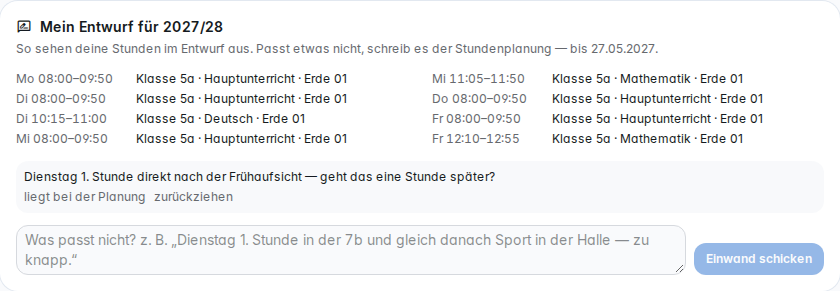
Die Planung sieht alle Einwände unter Zeitplan und Team → Rückmeldung, schreibt eine Antwort (die Person sieht sie) und hakt sie mit Beantworten und erledigt ab.
Das Stundenplan-Team
Ein Stundenplan für die ganze Schule ist zu viel Arbeit für eine Person. Prilog kennt dafür die Funktionsrolle Stundenplan-Team: Kolleginnen und Kollegen, die im Planer mitarbeiten, ohne Admin zu sein.
So geht's: Stammdaten → Zeitplan und Team → Team → Person wählen → Ins Team aufnehmen. Oder unter Einstellungen → Funktionsrollen.
- Das Team darf planen: Stammdaten pflegen, die Klassenkarte lesen, rechnen, eigene Aufgaben abhaken, Einwände beantworten.
- Das Team leitet nie: Phasen freigeben, die Waage stellen, Aufgaben verteilen und Entwürfe übernehmen bleibt bei der Planungsleitung (Funktionsrolle „Stundenplanung“). Hat niemand diese Rolle, leiten die Administrator:innen.
Mit dem Team gilt die Rolle
Sobald jemand im Team ist, pflegen nur noch Team und Planungsleitung die gemeinsamen Stammdaten des Stundenplans — wie bei „Stundenplanung“. Die Stundentafel einer Klasse bleibt bei denen, die in der Klasse unterrichten.
Aufgaben mit Frist
In der Klassenkarte steht bei der gewählten Klasse, Lehrkraft oder dem Fach der Knopf Als Aufgabe ans Team: Person wählen, Frist (Vorgabe zwei Wochen, nie nach „Plan fertig“), eine Notiz, Schicken.
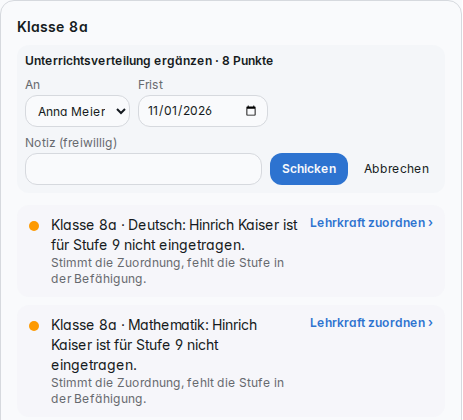
- Die Aufgabe steht unter Zeitplan und Team → Aufgaben und bei der Person oben im Wegweiser.
- Sie steht auch als Karte mit Frist im eigenen Kanban der Person (Board „Stundenplan“) — und damit auf ihrer Startseite.
- Sie ist erledigt, sobald die Punkte behoben sind („alle Punkte erledigt“). Abhaken geht auch von Hand, im Planer oder im Kanban.
- Überschreitet sie die Frist, steht überfällig daneben.
Neues Schuljahr aus dem alten
Ein neues Schuljahr beginnt nicht leer. Klassen sind in Prilog Jahrgänge — die 5a von heute ist im August die 6a, von selbst. Was sich ändert, ist ihre Stundentafel.
So geht's: Zeitplan und Team → Neues Schuljahr. Je Klasse:
- Stufe: 5 → 6, bei der letzten Stufe 13 → Abschluss.
- Woher: entweder eine Vorlage, deren Stufenangabe die neue Stufe nennt, oder „wie 6a heute“ — die Stundentafel der Klasse, die jetzt in dieser Stufe ist (gleicher Zug zuerst). Das ist der schnellste Weg, wenn es keine Vorlagen je Stufe gibt.
- Was sich ändert: je Fach vorher → nachher, etwa Informatik 2→0 · Physik 0→2. Nur das musst Du prüfen.
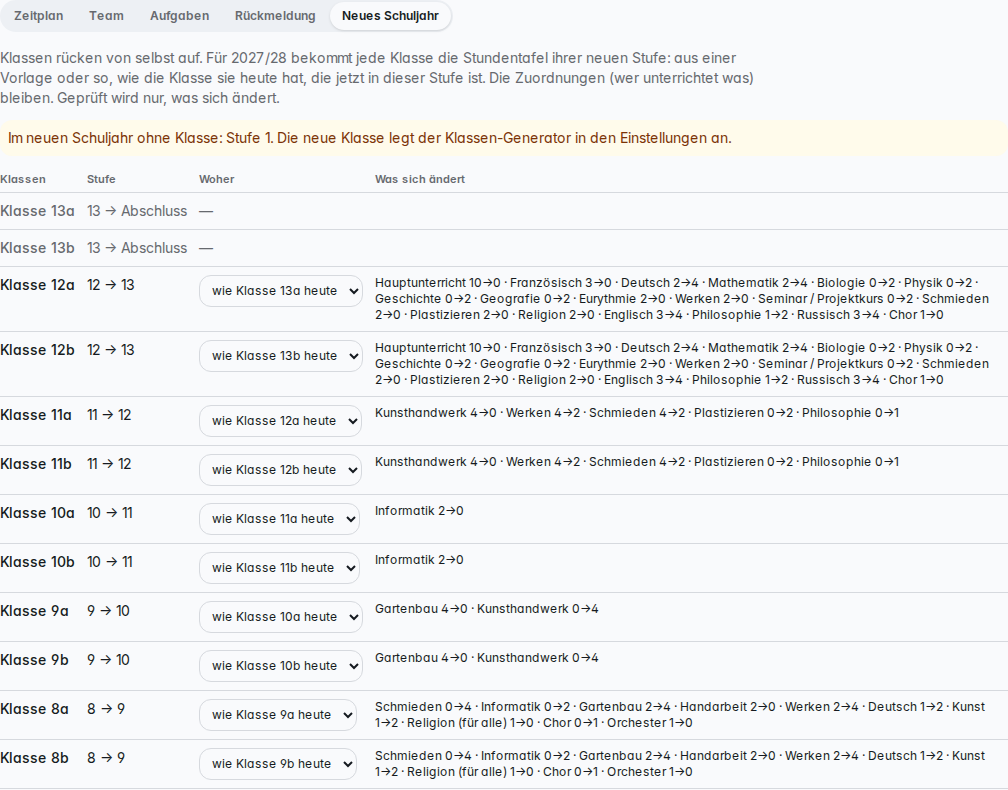
Vorgewählt ist, was Prilog vorschlägt und etwas ändert; nicht ändern lässt eine Klasse, wie sie ist. Stundentafeln übernehmen schreibt die neuen Tafeln. Aus einer Vorlage bleiben Zeilen, die Du von Hand eingetragen hast, stehen (in der Liste mit * markiert); „wie 6a heute“ ersetzt die Tafel ganz. Wer was unterrichtet, bleibt — die Lehrkraft wandert mit der Klasse.
Oben steht, welche Stufe im neuen Jahr ohne Klasse wäre — meist die erste. Die neue Klasse legt der Klassen-Generator in den Einstellungen an.
Wann
In der Phase Bedarf. Nach dem Einfrieren geht es nur noch mit Vermerk.
Ein Fahrplan durchs Jahr
Mit Zeitplan rechnet Prilog die Wochen aus. Als Faustregel für einen Plan, der im August gilt:
| Wann | Was |
|---|---|
| Januar | Zeitplan anlegen, Team benennen, Rangfolge im Kollegium klären. |
| Februar–März | Rahmen und Bedarf: neues Schuljahr aus dem alten, Stundentafeln, Kennzahlen und Stellenbedarf — jetzt ist Zeit, Stellen auszuschreiben. |
| März–April | Unterrichtsverteilung, dann einfrieren. Wunschfenster fürs Kollegium. |
| Mai | Rechnen, Varianten vergleichen. |
| Mai–Juni | Rückmeldung des Kollegiums, Feinschliff. |
| Juni | Beschluss, übergeben, übernehmen — ein bis zwei Wochen vor den Ferien. |
| August | Der Plan gilt. Ab jetzt: behutsam pflegen. |
Wie geht es weiter?
- Im laufenden Jahr: Der Plan im laufenden Schuljahr
- Epochen: Epochen
- Wenn der Auto-Plan keinen Plan findet: Der Auto-Plan von innen
Weiter: Der Plan im laufenden Schuljahr