Darstellung und Styles
Prilog muss nicht für alle gleich aussehen. Unter Einstellungen › Darstellung › Prilog Design wählt jede Person ihren Style — Farben, Flächen und Schrift. Inhalte und Bedienung bleiben dabei genau gleich; nur das Kleid wechselt.
Die kurze Antwort
Einstellungen → Darstellung → Prilog Design, auf einen Style klicken — fertig. Die Wahl gilt sofort, nur für Sie und nur in diesem Browser. Hell, dunkel und Kontrast wirken in jedem Style.
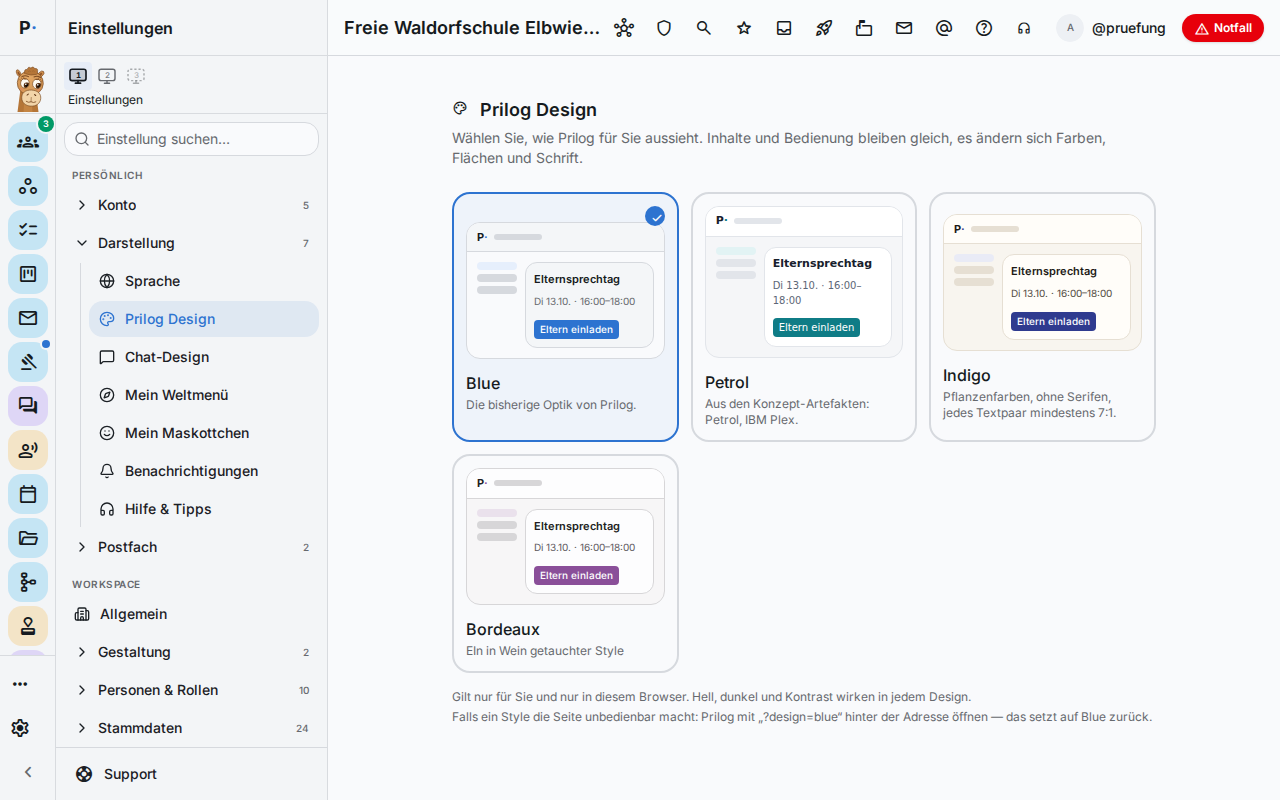
Die Styles
| Style | Wie er wirkt |
|---|---|
| Blue | Die bekannte Optik von Prilog — klar und ruhig. |
| Petrol | Aus den Konzept-Artefakten: Petrol als Akzent, Schrift IBM Plex. |
| Indigo | Die Farbwelt der Pflanzenfarben — Elfenbein, Indigo, Krapp, Reseda, Ocker. Ganz ohne Serifen, und jedes Textpaar ist mindestens 7:1 lesbar. |
| Bordeaux | Der erste Style aus dem neuen Style-Designer — ein in Wein getauchter Style. |
Und es werden mehr: Neue Styles kommen ohne Update dazu (siehe unten). Sobald ein neuer veröffentlicht ist, steht er hier spätestens nach etwa zehn Minuten zur Wahl.
Kein Flackern
Prilog merkt sich Ihren Style im Browser und setzt ihn, bevor die Seite das erste Mal gezeichnet wird. Sie sehen also nie kurz die falschen Farben.
Woher neue Styles kommen
Neue Styles entstehen im Style-Designer von Prilog und kommen von dort zu allen Schulen — so wie neue Maskottchen. Gebaut wird von grob nach fein:
- Neun Leitfarben — Akzent, Papier, Fläche, Tinte, Linie und die vier Zustandsfarben. Daraus entstehen alle 140 Farbwerte für hell und dunkel.
- Schrift — nur aus einer festen Liste, die Prilog selbst mitbringt. Schriften mit Serifen sind gekennzeichnet.
- Form — Rundung, Schatten, Dichte und Bewegung.
- Alle Einstellungen — jeder einzelne der 86 Werte lässt sich fein nachstellen.
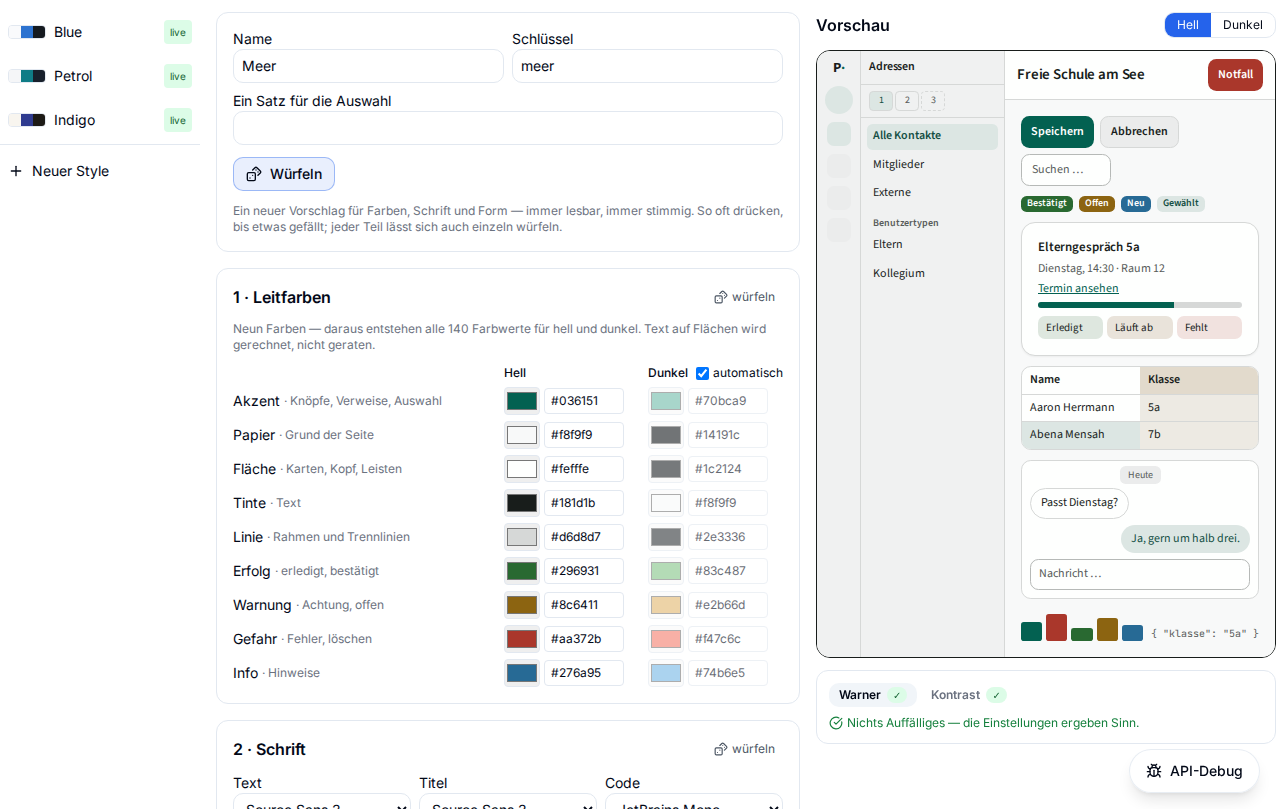
Rechts zeigt eine kleine, lebende Prilog-Ansicht jede Änderung sofort. Ein Knopf Würfeln schlägt ganze Styles vor, die immer lesbar und stimmig sind. Ein Warner passt auf, dass nichts Unsinniges entsteht — etwa ein „Speichern“-Knopf in der Farbe von „Löschen“ oder Knöpfe, die zu klein für den Finger sind. Und die Kontrastprüfung rechnet für 16 Textpaare nach, ob man alles gut lesen kann.
Ein neuer Style ist zuerst ein Entwurf und wird auf dem Prüfstand angesehen. Erst wenn er gefällt, wird er für alle Schulen veröffentlicht.
Warum Styles sicher sind
Ein Style ist nur eine Liste von Farben und Massen — kein Programm, kein Code. Damit das so bleibt, wird er mehrfach geprüft: im Designer, in der Zentrale von Prilog, auf dem eigenen Server Ihrer Schule (falls sie einen hat) und noch einmal in Ihrem Browser. Was nicht eindeutig eine Farbe, eine Länge oder eine Dauer ist, kommt nicht durch.
- Nichts von fremden Servern. Ein Style kann keine Bilder, Schriften oder Dateien von aussen laden. Alle Schriften liefert Prilog selbst aus.
- Immer lesbar. Die Zentrale nimmt keinen Style an, in dem wichtige Texte unlesbar wären — Text auf Papier, Knöpfe, die Seitenleiste.
- Echt von Prilog. Die Inhalte, die Ihre Schule von Prilog bekommt, reisen verschlüsselt und nur zu Servern, die sich mit ihrem eigenen Schlüssel ausweisen. Zusätzlich wird Prilog sie digital unterschreiben: Der Server Ihrer Schule spielt dann nur ein, was die Unterschrift von Prilog trägt — alles andere bleibt draussen. Die Technik dafür ist eingebaut und wird gerade eingeschaltet.
- Nachvollziehbar. Wer einen Style angelegt, geändert oder veröffentlicht hat, steht mit Datum im Protokoll.
Der Notfall sieht immer gleich aus
Der Notfall-Knopf, der Notfall-Bildschirm und die Notfall-Seiten haben feste Farben und Schrift. Egal welcher Style gewählt ist: Wer im Ernstfall drückt, sieht immer dasselbe vertraute Bild.
Der Notausgang
Sollte ein Style Prilog einmal schwer bedienbar machen — etwa auf einem besonderen Bildschirm —, gibt es einen Weg zurück, der immer funktioniert:
- Hängen Sie an die Adresse von Prilog
?design=bluean, zum Beispielhttps://ihre-schule.prilog.chat/start?design=blue. - Prilog öffnet sich in Blue. Ihr bisheriger Style ist vergessen.
Danach wählen Sie unter Darstellung in Ruhe neu.